Canvaから印刷する4つの方法!ネット印刷会社の発注方法などを解説
Canvaで作成したデザインを印刷しようと思ったときに、どの方法で印刷すればいいのか、データの設定は何が必要なのか悩むことはないでしょうか?
Canva印刷は、正しいデータ作成と印刷方法の選択により、高品質な仕上がりが実現できます。解像度や塗り足しなどの設定を事前に行うことで、色ムラや画像の粗さといった失敗を防ぐことが可能です。
そこで、この記事では、Canvaで印刷したい方へ向けてデータ作成の手順や印刷方法の比較、よくある失敗と対策について解説します。自宅やコンビニ、印刷業者への発注の参考としてみてください。
Canva印刷用データの作成手順

Canvaで作成したデザインをキレイに印刷するには、事前のデータ設定が欠かせません。
印刷用データの作成には大きく4つの手順があります。
- 手順1:解像度を確認する
- 手順2:塗り足しを3mm設定する
- 手順3:PDF(印刷)形式で保存する
- 手順4:CMYK設定【有料プラン限定】
それぞれ説明していきます。
1:解像度を確認する
印刷用データを作る際、最初にチェックすべきなのが「解像度」です。
解像度が低いと、画面では問題なく見えていても、印刷したときに画像が粗くぼやけて見えてしまいます。特にチラシや名刺など、細かい文字や写真を使う印刷物では致命的です。
Canvaでは解像度(dpi)を直接設定できないため、仕上がりサイズに適したキャンバスサイズ(mm・px)で作成することが重要です。PDF(印刷)形式で書き出す場合は、Canva側でほぼ300dpi相当で最適化されます。PNG/JPG形式は出力時に解像度を選択できますが、印刷会社への入稿時はPDF形式が推奨されます。
2:塗り足しを3mm設定する
印刷物の端までキレイに色や画像を入れたい場合、「塗り足し」の設定が必要です。
塗り足しとは、印刷物の端から外側3mmの範囲まで背景やデザインを広げることです。印刷時には裁断機で紙をカットしますが、わずかなズレが生じる恐れがあります。塗り足しを設定していないと、このズレによって端に白い余白が出てしまいます。
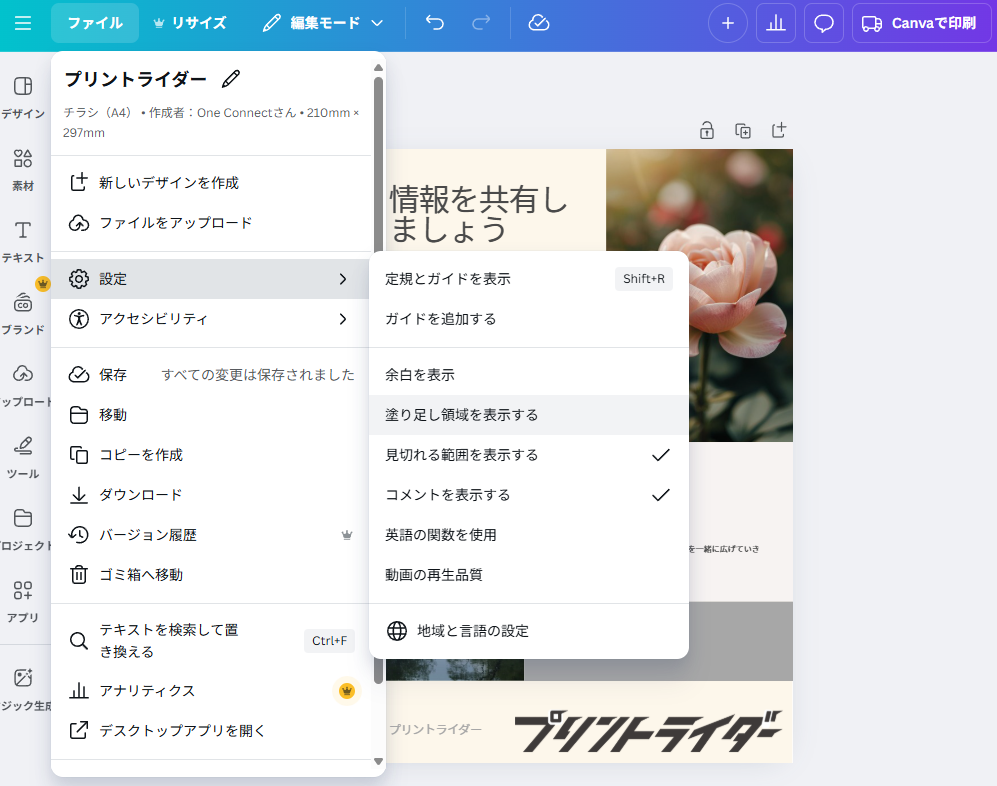
Canvaで塗り足しを表示するには、画面上部の「ファイル」から「設定」を選択してください。設定画面で「塗り足しを表示」をオンにすると、デザインの外側に薄い線で塗り足し領域が表示されます。
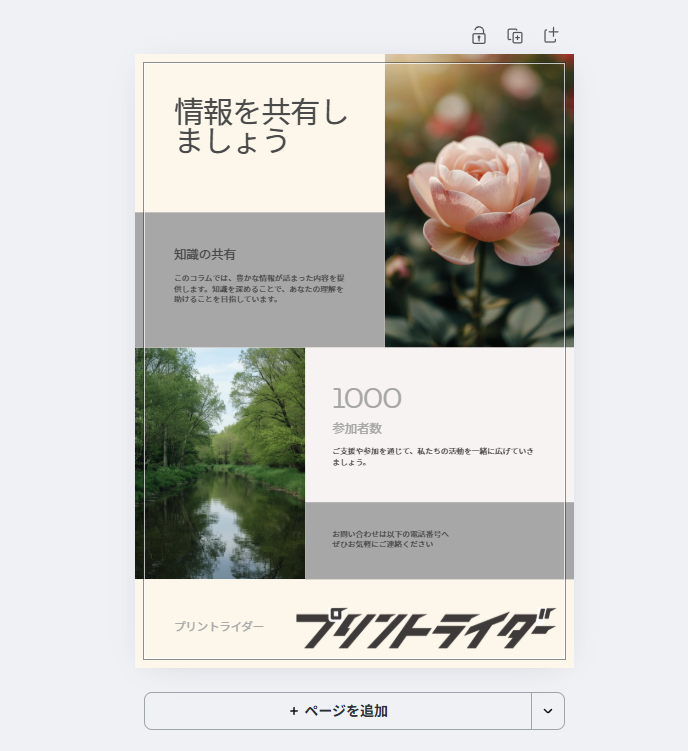
背景色や画像は、この領域までしっかり広げておきましょう。反対に、文字や切れてはいけない要素は、端から内側3mm以上に配置すると安全です。
3:PDF(印刷)形式で保存する
Canvaからデータをダウンロードする際は「PDF(印刷)」形式を選びましょう。
PDF形式は、印刷会社が推奨する標準的なファイル形式です。この形式で保存すると、フォントや画像が正しく埋め込まれ、どの環境で開いても同じ見た目が保たれます。
ダウンロード時は、画面右上の「共有」ボタンから「ダウンロード」を選択します。ファイルの種類で「PDF(印刷)」を選び、必要に応じて「トリムマークと塗り足し」と「PDFのフラット化」にチェックを入れてダウンロードしてください。
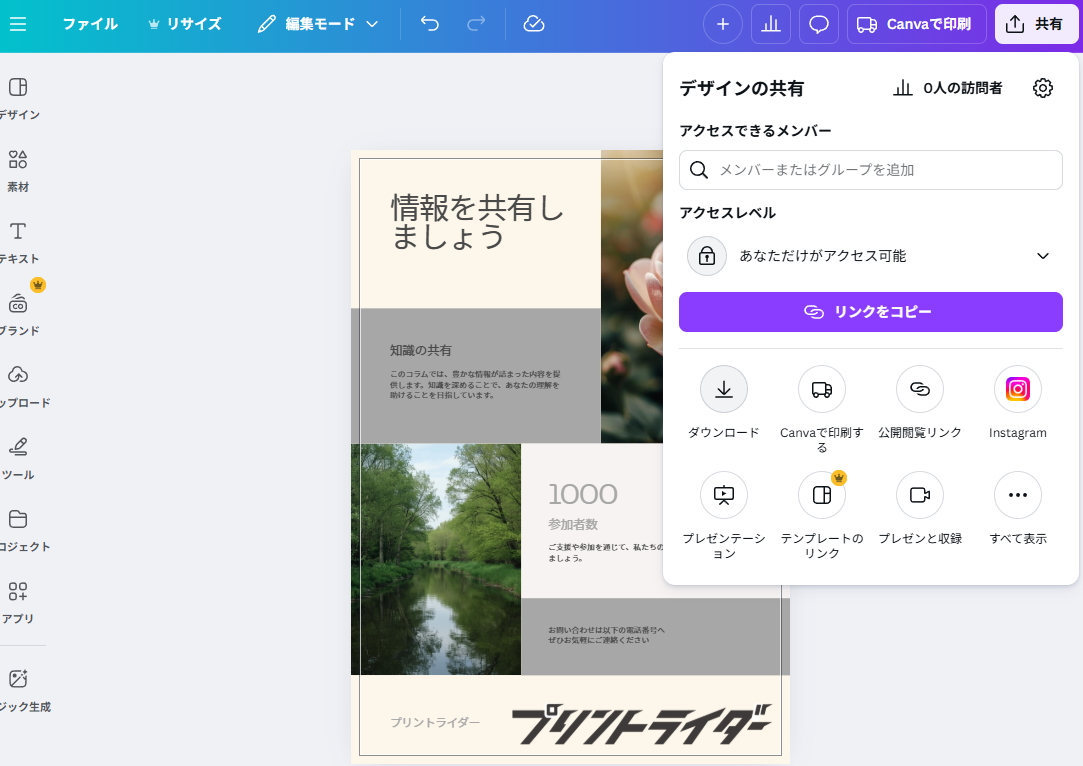
PDFのフラット化は、透明効果や画像を重ねたデザインで絵柄の欠損が起きる場合に有効です。PNG形式やJPEG形式は、印刷会社への入稿データとしては適していない場合があるため注意が必要です。
4:CMYK設定【有料プラン限定】
より正確な色再現を求める場合はCMYK設定を活用しましょう。
CMYKとは、印刷で使用される色の表現方式のことです。通常Canvaで作業する際はRGB(画面表示用)で色が表現されていますが、印刷時にはCMYKに変換されるため、色味が変わることがあります。
Canva有料プラン(Canva Pro以上)では、ダウンロード時にカラープロファイルを「CMYK」に設定できます。これにより、実際の印刷物により近い色味でデータを作成できます。
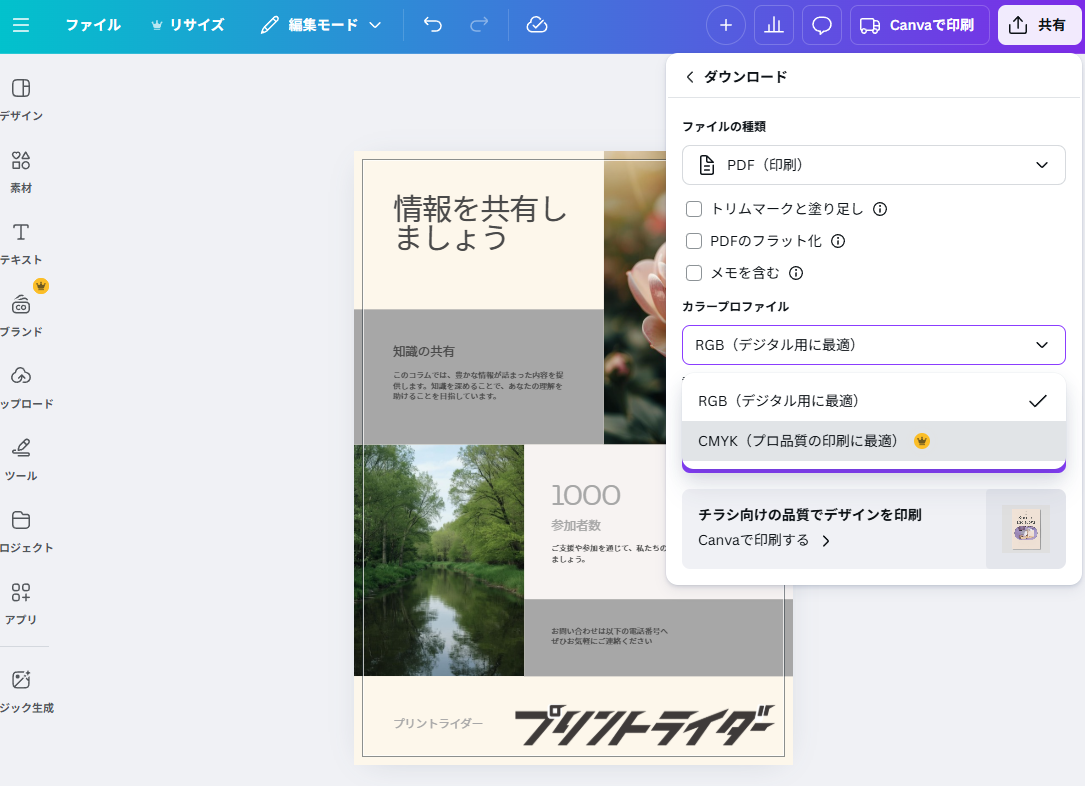
また、RGBで作成したデザインがCMYKに変換された際にどの程度色味が変化するかを、書き出したPDFで事前に確認できる点がメリットです。
ただし、無料プランでもRGBのまま入稿できる印刷会社は多いため、色味にこだわらない場合は必須ではありません。
Canvaで印刷する4つの方法を比較
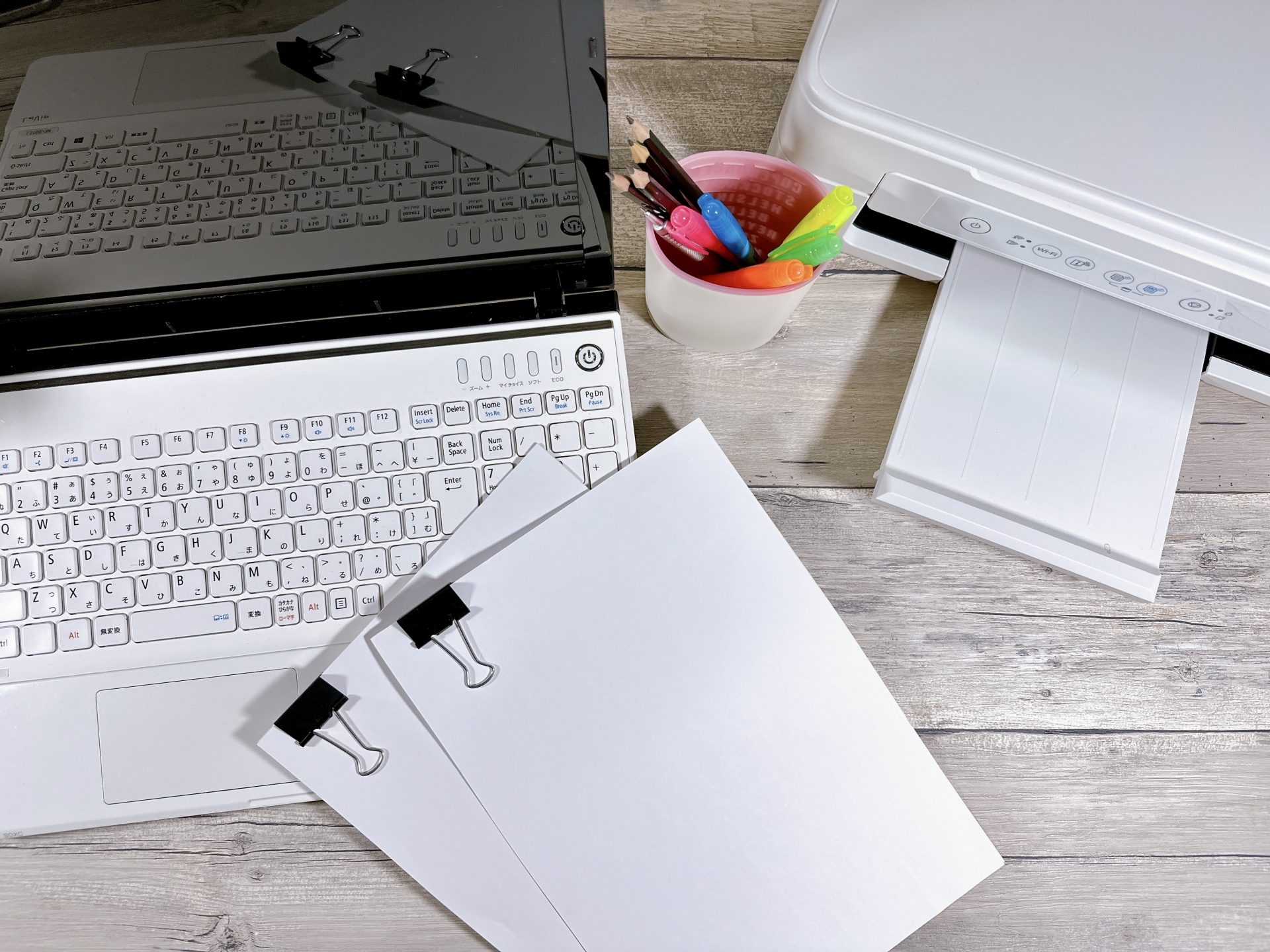
Canvaで作成したデザインを印刷する方法は4つあります。
それぞれ料金・納期・品質が異なるため、用途に応じて選びましょう。
| 印刷方法 | 料金 | 納期 | 品質 | 向いている用途 |
|---|---|---|---|---|
| 自宅プリンター | 低(用紙・インク代のみ) | 即日 | 中 | 少部数・試し刷り |
| コンビニ印刷 | 低〜中(1枚10〜100円) | 即日 | 中 | 急ぎ・少部数 |
| ネット印刷業者 | 中〜高(部数で変動) | 2〜7日 | 高 | 大量印刷・本格仕上げ |
| Canva印刷 | 中〜高 | 5〜14日 | 高 | Canva内で完結 |
それぞれの方法を詳しく説明します。
自宅プリンターで印刷する
自宅プリンターは最も手軽な印刷方法です。
Canvaからダウンロードしたデータをすぐに印刷でき、用紙代とインク代だけで済みます。少部数の印刷や試し刷りに適していますが、業務用と比べると印刷品質は劣ります。
色の再現性には限界があるため、色味にこだわる場合は他の方法を検討しましょう。
コンビニで印刷する
コンビニ印刷は24時間利用できる便利な方法です。
セブンイレブン、ローソン、ファミリーマートなどのマルチコピー機で印刷できます。PDFデータをスマホやUSBメモリで持ち込めば、1枚10円(白黒)から100円(カラー)程度で印刷可能です。
ただし、用紙サイズや紙質の選択肢が限られるため、特殊なサイズには対応できません。
ネット印刷業者に発注する
ネット印刷業者は高品質な仕上がりを実現できます。
プロ仕様の印刷機で名刺、チラシ、ポスターなど幅広い印刷物に対応しています。通常納期は2〜7日程度ですが、プリントライダーなら当日仕上げが可能です。
まとめて発注すれば単価を下げられるため、本格的な印刷物や大量印刷に最適です。
Canva印刷サービスを利用する
Canva印刷サービスはデザインから発注まで一貫して行えます。
データのダウンロードや別サイトへのアップロードが不要で、名刺、チラシ、ポスターなどを注文できます。品質は高いですが、海外発送のため納期が5〜14日かかる点に注意が必要です。
料金は他のネット印刷業者よりやや高めですが、Canva内で完結させたい方に向いています。
Canvaのデータを印刷する方法
Canvaで作成したデザインは、弊社にて高品質に印刷できます。
プリントライダーでの印刷手順
STEP1. 商品を選択する
弊社公式サイトから、印刷したい商品を選択します。チラシ、名刺、冊子印刷など幅広い商品に対応しています。
STEP2. サイズと納期を選択する
用紙のサイズや種類、部数、納期を選択すると料金が表示されます。最短で翌日発送も可能なため、急ぎの印刷にも対応できます。
STEP3. データを入稿する
Canvaで作成したPDF形式のデータをアップロードします。デザインシミュレーターを使用する場合は、プレビュー画面で仕上がりを確認できます。
STEP4. 注文を完了する
内容を確認して注文を確定します。電話やLINE、チャットワークでの相談窓口も用意されているため、不安な点があれば問い合わせできます。
Canva印刷のよくある失敗と対策

Canvaで印刷する際、よくあるトラブルが3つあります。
せっかく時間をかけて作ったデザインも、印刷で失敗すると台無しになってしまいます。事前に対策を知っておけば、失敗を防ぐことができます。
- 色が想定と違う
- 画像が粗くなる
- 端が切れてしまう
色が想定と違う
印刷した際に、画面で見た色と実際の色が違って見えることがあります。
これはRGBとCMYKという色の表現方式の違いが原因です。特に鮮やかなブルーやグリーンは、印刷するとくすんで見えることが多いです。
対策としては、Canva有料プランでCMYK設定を使うか、ビビッドすぎる色を避けることが効果的です。事前に試し刷りをして色味を確認するのも有効です。
画像が粗くなる
原因は画像の解像度不足です。印刷に必要な解像度(300dpi相当)が確保されていないと、ぼやけた仕上がりになります。
Canvaの素材を使う場合は、できるだけ大きいサイズの画像を使用し、小さな画像を無理に引き伸ばさないようにしましょう。
端が切れてしまう
印刷物は断裁時にわずかなズレが生じるため、塗り足しを設定していないと端に白い線が入ることがあります。
背景は外側3mmまで伸ばし、重要な文字や図形は内側3mm以上に配置することで、トラブルを防げます。
まとめ|Canva印刷で失敗しないために
Canvaで作成したデザインをキレイに印刷するには、データ作成と印刷方法の選択が重要です。
印刷用データは、適切なキャンバスサイズで作成し、塗り足しを3mm確保してください。保存形式はPDF(印刷)を選び、有料プランならCMYK設定を活用すると安心です。
少部数なら自宅プリンターやコンビニ印刷、本格的な仕上がりを求めるならネット印刷業者がおすすめです。
色ズレ・解像度不足・断裁ミスといった失敗は、事前の設定確認で防げます。この記事を参考に、理想の印刷物を完成させてください。