【初心者向け】Canvaでシールを作る方法|5ステップで印刷まで完全解説
【初心者向け】Canvaでシールを作る方法|5ステップで印刷まで完全解説
Canvaでオリジナルシールを作りたいと思ったとき、サイズ設定や印刷方法、デザインのコツがわからず悩んでいませんか?
Canvaは無料で使えるデザインツールで、初心者でも簡単にシール作りができます。テンプレートを活用すれば、デザイン経験がなくてもプロのような仕上がりを実現できます。
そこで、この記事では、Canvaでシールを作る基本手順から印刷方法、商用利用の注意点まで詳しく解説します。オリジナルシール作りの参考としてみてください。
Canvaでシールを作る方法の基本手順

Canvaでシールを作る際には、正しい手順で進めることが重要です。適切な設定を行わないと、印刷時にサイズが合わなかったり、デザインが切れてしまったりする恐れがあります。
下記の5つのステップで進めていきます。
- STEP1:用途に合ったサイズを決める
- STEP2:テンプレートを選ぶまたは白紙から作成
- STEP3:デザインを作成・編集する
- STEP4:塗り足しを設定する
- STEP5:印刷用データを書き出す
それぞれ詳しく説明していきます。
STEP1:用途に合ったサイズを決める
最初に行うべきは、作りたいシールのサイズを決めることです。サイズは後から変更するとデザイン全体のバランスが崩れるため、最初に決めておく必要があります。
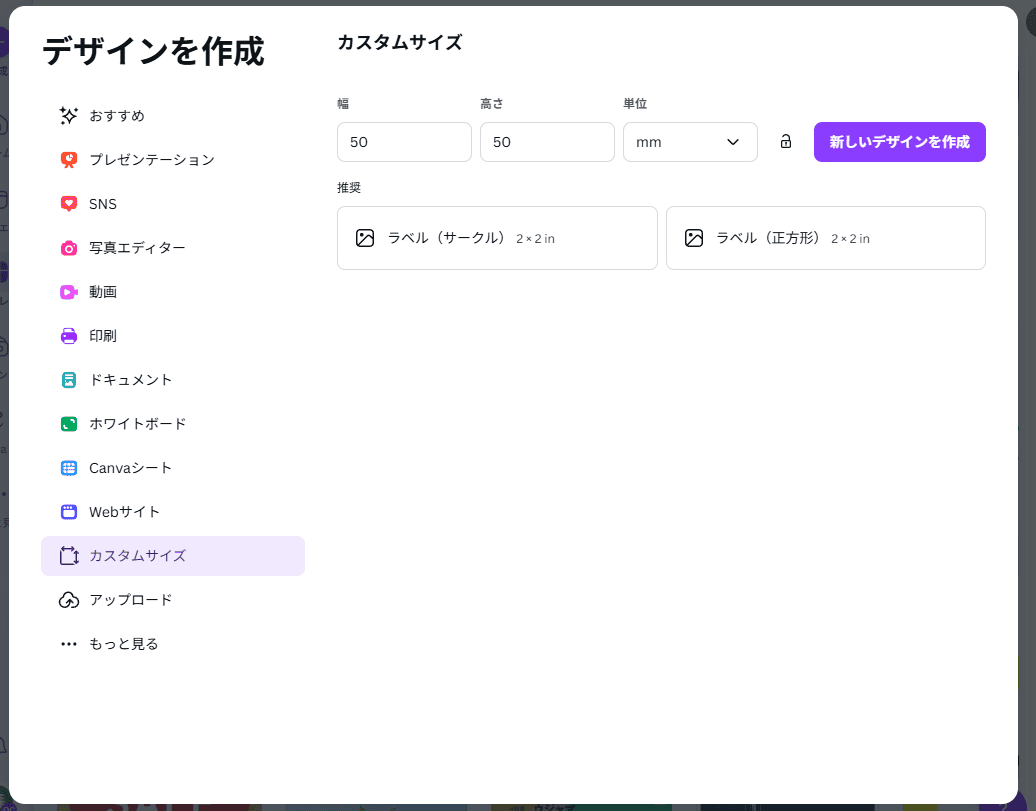
Canvaでは「デザインを作成」から「カスタムサイズ」を選択します。一般的なシールサイズは50mm×50mm、60mm×60mm、80mm×80mmなどです。単位はミリメートル(mm)で入力してください。 印刷業者に入稿する際、サイズが異なるとデータ不備となり受け付けてもらえない場合があります。
STEP2:テンプレートを選ぶまたは白紙から作成
サイズが決まったら、デザインの作成方法を選びます。初心者の方は無料テンプレートから始めるのがおすすめです。
テンプレートを使う場合は、検索バーに「ステッカー」「ラベル」「シール」と入力します。用途に合ったデザインが見つかったら、クリックして編集を開始できます。
完全オリジナルで作りたい場合は白紙のキャンバスを選択します。ただし、デザインに慣れていない場合はテンプレートをカスタマイズする方が効率的です。
STEP3:デザインを作成・編集する
テンプレートまたは白紙を選んだら、実際にデザインを作り込みます。左側メニューからテキスト・素材・写真を自由に追加できます。
テキストは「テキスト」タブから、素材は「素材」タブから検索して配置します。フォントの種類やサイズ、色は後から変更可能です。
デザインを編集する際は、文字や画像が切れないよう端から3mm以上の余白を残しましょう。
STEP4:塗り足しを設定する
塗り足しとは、印刷時に紙の端まで色を乗せるための余白部分です。塗り足しを設定しないと、裁断時に白い線が見えてしまう可能性があります。
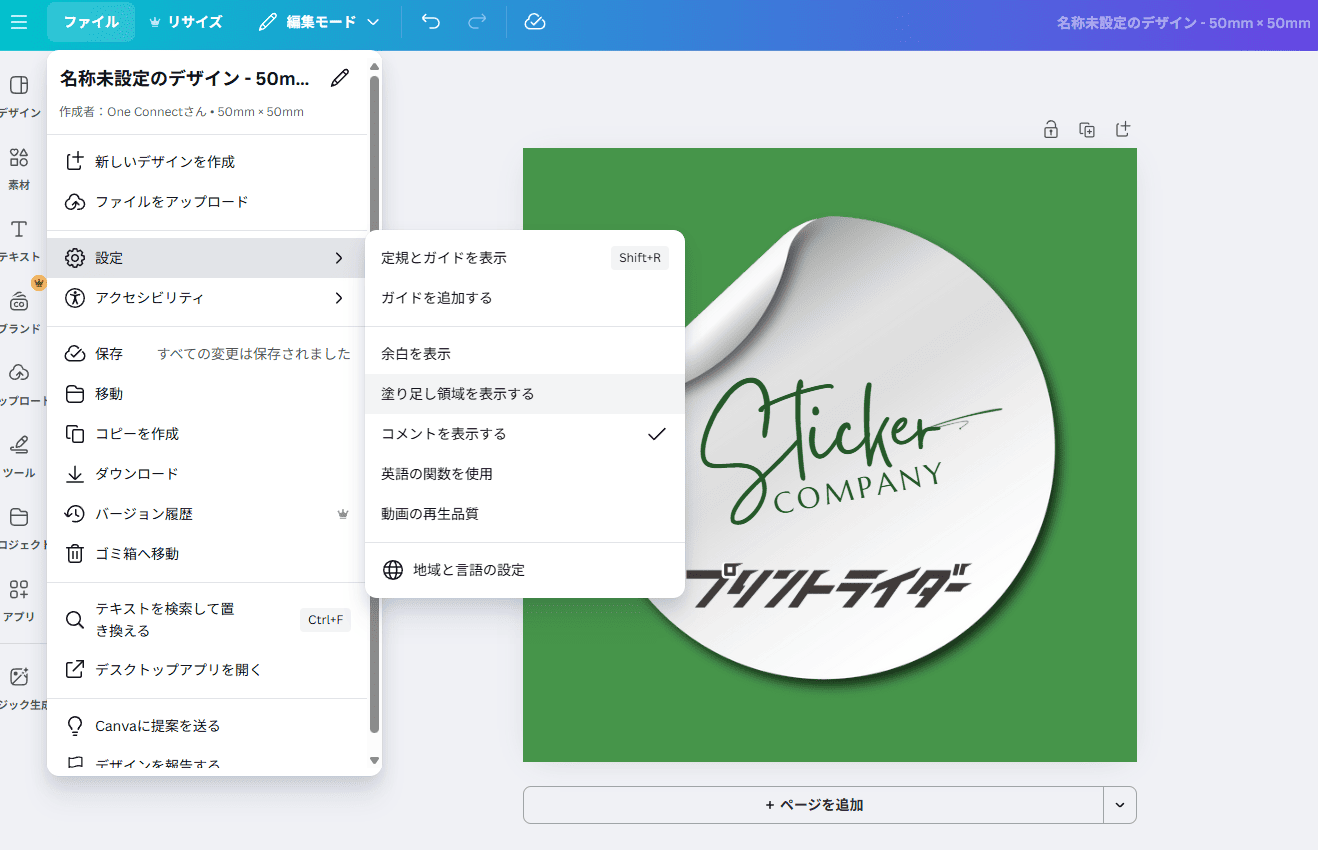
Canvaでは、背景や素材をキャンバスの端より外側まで広げて塗り足しを作ります。一般的には各辺に3mm程度の塗り足しを設けます。
STEP5:印刷用データを書き出す
デザインが完成したら、印刷用データとして書き出します。右上の「共有」ボタンから「ダウンロード」を選択します。
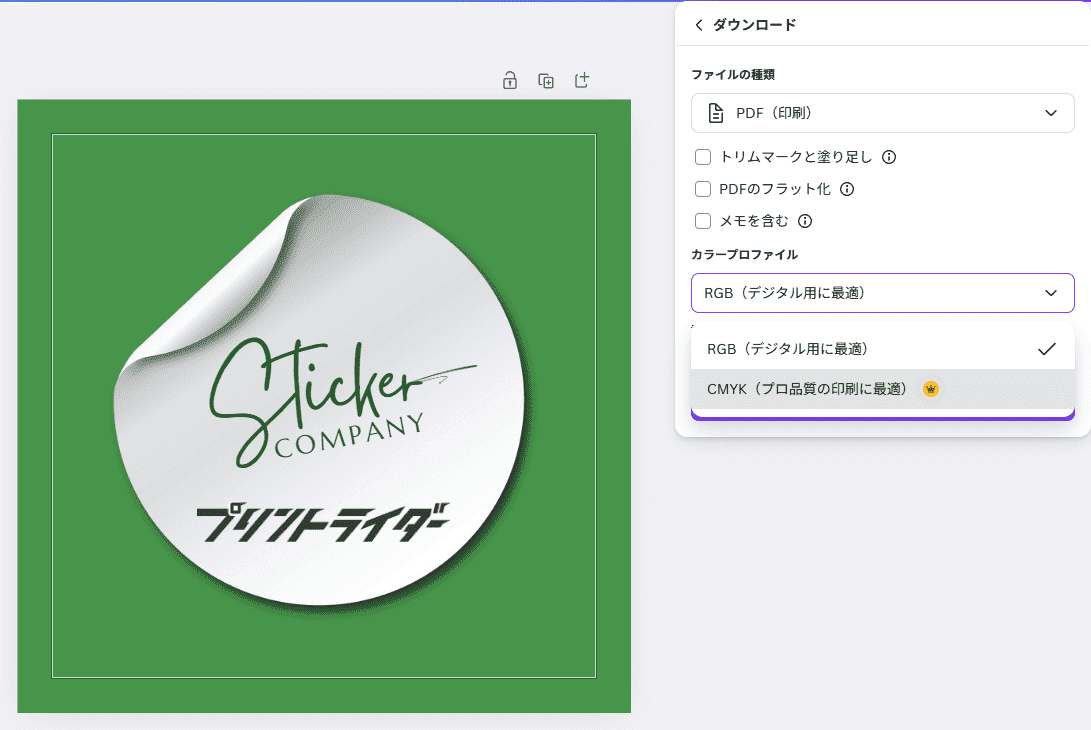
ファイル形式は印刷品質を保つためPDF形式を選ぶのが基本です。「PDF(印刷)」を選択すると高解像度のデータが書き出されます。
自宅のプリンターで印刷する場合はPNG形式でも問題ありません。印刷業者に入稿する場合は、業者の指定形式を確認してからダウンロードしましょう。
Canvaでシールを作る方法|デザインのコツ

Canvaでシールを作る際には、デザインの質が仕上がりを大きく左右します。センスに自信がない方でも、いくつかのポイントを押さえるだけで見栄えの良いシールを作ることができます。
ここでは、初心者でも実践できる3つのデザインのコツを紹介します。
- 無料テンプレートと素材を活用する
- 配色とフォントで仕上がりを良くする
- 背景透過で見栄えを上げる
無料テンプレートと素材を活用する
Canvaには数多くの無料テンプレートと素材が用意されています。これらを活用することで、デザイン初心者でもプロのような仕上がりを実現できます。
テンプレートを探す際は、検索バーに「シール」「ステッカー」「ラベル」と入力します。用途に合わせて「商品ラベル」「カフェ」「ナチュラル」などのキーワードを追加すると、より目的に合ったデザインが見つかります。
素材を追加する場合は、左側メニューの「素材」タブから検索します。無料素材と有料素材が混在しているため、王冠マークがついていないものを選ぶと無料で利用できます。
配色とフォントで仕上がりを良くする
配色とフォント選びは、シールの印象を決める重要な要素です。適切に選ぶことで、統一感のある洗練されたデザインになります。
配色は3色以内に抑えると、まとまりのある印象になります。商品のイメージに合わせて、ナチュラルなら茶色や緑、高級感なら黒や金色を選ぶと効果的です。
フォントは読みやすさを最優先に選びましょう。装飾的なフォントは1種類までに留め、本文には標準的なフォントを使うと情報が伝わりやすくなります。文字サイズは小さすぎると読みにくくなるため、最低でも8pt以上を目安にしましょう。
背景透過で見栄えを上げる
背景を透過させることで、シールをより魅力的に仕上げることができます。特にステッカーとして使う場合、背景透過があると貼り付けた時の見栄えが格段に良くなります。
Canvaで背景を透過するには、Canva Pro(有料版)の機能が必要です。デザイン完成後、ダウンロード画面で「背景透過」にチェックを入れ、PNG形式で保存します。
無料版を使っている場合は、背景透過機能は利用できません。白い背景のままシールとして印刷するか、Canva Proへのアップグレードを検討しましょう。
Canvaで作ったシールの印刷方法
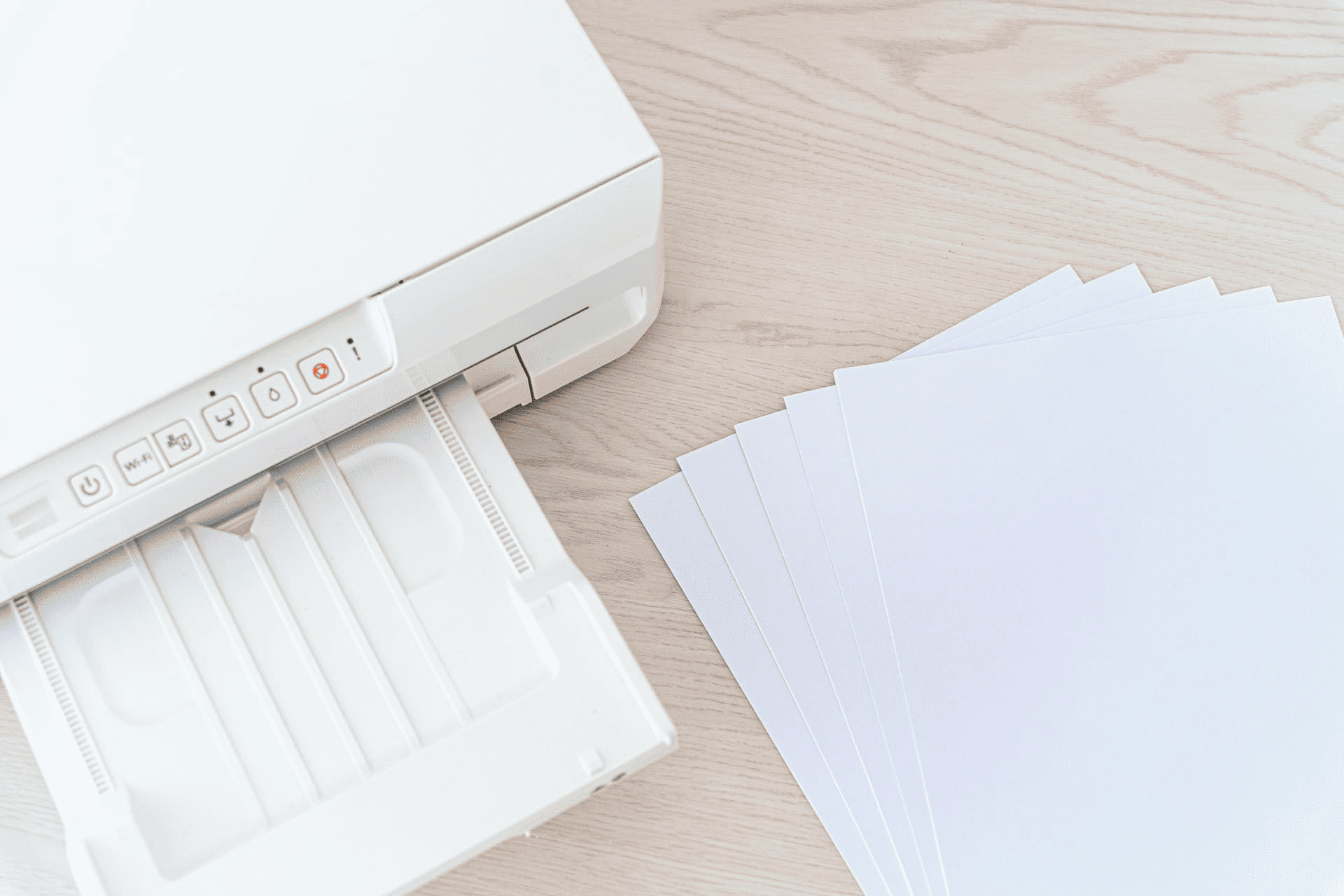
Canvaでデザインを作成した後は、適切な方法で印刷する必要があります。印刷方法によって仕上がりやコストが大きく変わるため、用途に合わせて選ぶことが重要です。
ここでは、3つの印刷方法を紹介します。
- 自宅プリンターで印刷する
- コンビニで印刷する
- 印刷業者に依頼する
自宅プリンターで印刷する
最も手軽な方法が自宅プリンターで印刷する方法です。
Canvaで書き出したPDFデータを自宅のプリンターで印刷すれば、すぐにシールを作ることができます。用紙はシール用紙を使用してください。家電量販店やネット通販で購入できます。
印刷設定では「実際のサイズ」または「100%」を選び、用紙サイズを正しく指定することが重要です。設定を間違えると、デザインが縮小されてしまいます。
おすすめの用紙はエーワンやサンワサプライなどのメーカー品です。光沢紙やマット紙など質感も選べます。
防水シールを作る場合は、耐水性のシール用紙を選んでください。屋外での使用や水回りでの使用に適しています。ユポ紙やPET素材のシール用紙なら、雨や水に濡れても剥がれにくく安心です。
コンビニで印刷する
コンビニのマルチコピー機では、シール用紙への直接印刷はできません。通常の用紙への印刷のみ対応しているためです。
ただし、デザインを通常の用紙に印刷してから、裏に両面テープを貼ってシールとして使うことは可能です。Canvaで作成したデザインをPDFまたはPNG形式で保存し、USBメモリやスマートフォンに入れて持参します。
印刷業者に依頼する
大量にシールを作りたい場合や高品質な仕上がりを求める場合は印刷業者に依頼する方法がおすすめです。
特急印刷のプリントライダーなら、Canvaで作ったデータをそのまま入稿できます。防水加工や耐光性のあるインクを使用できるため、長期間使用するシールに最適です。カット済みのシールとして納品してもらえるため、手間がかかりません。
防水シールを作る場合は、白PETやレーザーピーチなどの耐水用紙を選んでください。これらの用紙は水に強く、屋外での使用にも適しています。事前に入稿データの形式や解像度を確認しておくとスムーズです。
Canvaでカッティングステッカーを作る方法
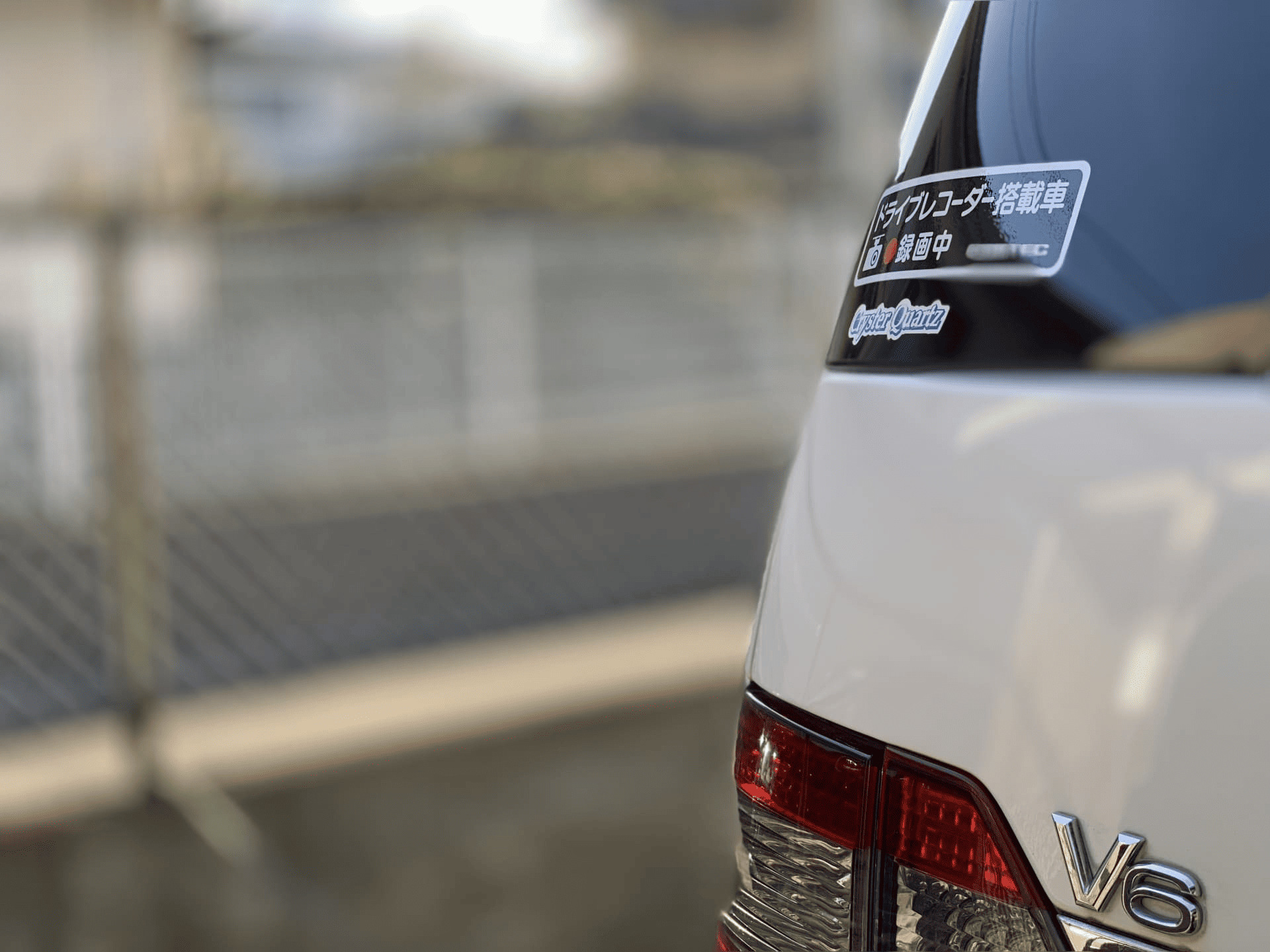
カッティングステッカーは、色付きシートを切り抜いて作る色褪せに強いステッカーです。
印刷ではなくカットで制作するため、デザイン部分だけが残り背景は透明になります。車やガラス窓に貼る文字やロゴに適しています。
デザイン時は、線の太さを2mm以上確保し、細かすぎる線や複雑な曲線は避けてください。単色のロゴや文字をシンプルに配置するデザインが適しています。
Canvaからデータを書き出す際は、PNG形式で背景を透過させて保存します。業者によってはAIやSVG形式を求められる場合もあるため、事前に確認してください。
Canvaで作ったシールの商用利用の注意点

Canvaで作ったシールを商用利用する際に注意したいポイントは大きく3つあります。
- テンプレートや素材を無加工で販売する
- 商標登録ができない
- 有料版と無料版で異なる利用範囲
テンプレートや素材を無加工で販売する
Canvaのテンプレートや素材をそのまま販売することは、利用規約で禁止されています。
色を変えただけや、文字を入れ替えただけの状態も規約違反です。複数の素材を組み合わせたり、レイアウトを大きく変更したりして、オリジナル性のあるデザインにしてください。
クライアントに販売する場合は、白紙から自分でデザインすることが推奨されています。
商標登録ができない
Canvaで作成したデザインは商標登録ができません。
テンプレートや素材の著作権は作成者にあるため、利用者が独占的な権利を主張できません。お店のロゴなど、長期的にブランドとして使用するデザインには向いていません。
商標登録が必要なデザインは、プロのデザイナーに依頼するか、完全にオリジナルで作成してください。
有料版と無料版で異なる利用範囲
無料版でも商用利用は可能ですが、使える素材は限られています。
有料素材を使う場合は、その都度料金を支払うか、有料プランに加入する必要があります。有料版のCanva Proなら、1億点以上のプレミアム素材が使い放題です。
商用利用を本格的に行う場合は、有料版を検討してください。
まとめ|Canvaでオリジナルシールを作ろう
Canvaを使えば、デザイン経験がなくても簡単にオリジナルシールが作れます。
Canvaのテンプレートと豊富な素材を活用すれば、プロ並みの仕上がりも可能です。自宅プリンターやコンビニ印刷も選べますが、大量印刷や高品質な仕上がりを求めるなら印刷業者への依頼がおすすめです。
プリントライダーなら、Canvaで作ったデータをそのまま入稿でき、最短2営業日で高品質なシールが手に入ります。防水用紙やPP加工など、用途に合わせた仕様も選べます。
商用利用する際は、テンプレートの加工や商標登録の制限に注意しながら、ルールを守って活用しましょう。
あなたもCanvaとプリントライダーで、オリジナルシールを作ってみませんか。