【無料版OK】Canvaで印刷データ作成の必須設定|解像度・塗り足し・PDF設定
【無料版OK】Canvaで印刷データ作成の必須設定|解像度・塗り足し・PDF設定
Canvaで作成したデザインを印刷する際、解像度や塗り足しの設定が分からず困っていませんか?
Canvaの印刷データは、適切な設定を行うことで高品質な印刷物を実現できます。正しい手順で作成すれば、文字欠けや色ズレなどの失敗を防げます。
そこで、この記事では、Canvaで印刷データを作成したい方へ向けて、必須設定や作成手順、入稿方法について解説します。印刷業者の選び方や注意点の参考としてみてください。
Canvaの印刷データ作成の基礎知識
Canvaで作成したデザインを印刷する際は、印刷データの基礎知識を理解する必要があります。
画面表示用と印刷用のデータは異なる特性を持つため、適切な設定を行わなければ思い通りの仕上がりになりません。
ここでは、Canva印刷データを作成する前に知っておくべき基礎知識を解説します。
印刷データとは?画面表示との違い
印刷データとは、印刷機で正しく出力できるように調整されたデータのことです。
画面表示と印刷では、色の表現方法や解像度が異なります。次の表で主な違いを確認しましょう。
| 項目 | 画面表示 | 印刷データ |
|---|---|---|
| カラーモード | RGB(光の三原色) | CMYK(インクの四色) |
| 解像度 | 72〜96dpi | 300dpi以上 |
| 色の表現 | バックライトで発光 | インクの重ね合わせ |
| データ形式 | PNG、JPEGなど | PDF(印刷用設定) |
画面表示と印刷では、色の表現方法が異なります。画面はRGB(光の三原色)で色を表現しますが、印刷はCMYK(インクの四色)で表現します。また、画面では低解像度でも綺麗に見えますが、印刷では300dpi以上の高解像度が必要です。
そのため、画面で見た時と印刷した時で色味や鮮明さが変わります。Canva印刷データを作成する際は、印刷に適した設定を行うことが重要です。
Canva無料版でも印刷データは作成できる?
Canvaの無料版でも印刷データの作成は可能です。
無料版でもPDF形式でのダウンロードや基本的な解像度設定が利用できます。ただし、有料版と比較すると機能に制限があります。無料版ではテンプレートや素材の選択肢が限られ、背景透過機能やブランドキット機能は使えません。
個人利用や簡単な印刷物であれば無料版で十分です。業務用や高品質な印刷物を作成したい場合は、有料版の利用を検討しましょう。
印刷物のサイズ設定方法
Canvaで印刷データを作成する際は、印刷物のサイズを正確に設定する必要があります。
サイズ設定には3つの方法があります。それぞれの方法を確認していきましょう。
- 印刷用テンプレートから選ぶ
- カスタムサイズで数値を入力する
- 検索窓にキーワードを入力する
印刷用テンプレートから選ぶ場合、名刺やチラシなど一般的な印刷物のサイズがあらかじめ用意されています。テンプレートを選ぶだけで適切なサイズが自動設定されるため、初心者におすすめの方法です。
カスタムサイズで数値を入力する方法は、特殊なサイズの印刷物を作成する際に使用します。幅と高さの数値を直接入力することで、自由にサイズを設定できます。
検索窓に「A4」や「はがき」などと入力すると該当するサイズのテンプレートが表示されます。素早くサイズを見つけたい時に便利な方法です。
Canvaの印刷データ作成の必須設定
Canvaで印刷データを作成する際は、5つの必須設定を正しく行う必要があります。
これらの設定を適切に行わないと、印刷時に色が変わったり、文字が切れたり、画像が粗くなったりする可能性があります。
ここでは、高品質な印刷物を実現するための必須設定を解説します。
解像度:300dpi以上に設定する
解像度とは、画像の細かさを表す単位で、dpi(dots per inch)で表します。
画面表示では72〜96dpiで十分ですが、印刷では300dpi以上の解像度が必要です。印刷業者によっては350dpiを推奨している場合もありますが、Canvaは300dpiで書き出されるため問題ありません。解像度が低いと、画面では綺麗に見えても印刷するとぼやけたり粗くなったりします。
Canvaでダウンロードする際は、ファイル形式でPDFを選び、「PDF印刷」を選択すると自動的に高解像度で保存されます。画像素材を使用する場合も、元の画像が300dpi以上あることを確認しましょう。解像度の設定は、印刷品質を左右する最も重要な要素のひとつです。
カラーモード:RGBとCMYKの違い
カラーモードとは、色を表現する方式のことです。
| 項目 | RGB | CMYK |
|---|---|---|
| 用途 | 画面表示 | 印刷 |
| 発色 | 鮮やか | やや落ち着いた色 |
RGBは画面表示用のカラーモードで、光の三原色(赤・緑・青)で色を表現します。一方、CMYKは印刷用のカラーモードで、インクの四色(シアン・マゼンタ・イエロー・ブラック)で色を表現します。
Canvaで作成したデータは基本的にRGBモードです。印刷業者に入稿する際、多くの業者がRGBからCMYKへ自動変換してくれますが、色味が変わる可能性があります。特に鮮やかな色は印刷すると少しくすんで見えることがあるため、事前に印刷業者のカラー対応を確認しましょう。
塗り足し設定:フチなし印刷の方法
塗り足しとは、印刷物の端まで色や画像を配置する際に必要な余白のことです。
印刷では紙を裁断する際にわずかなズレが生じるため、デザインを仕上がりサイズより3mm程度大きく作成します。塗り足しがないと、裁断時に白いフチが出てしまう可能性があります。
Canvaで塗り足しを設定するには、ダウンロード時に「トリムマークと塗り足し」にチェックを入れます。または、デザイン作成時にカスタムサイズで仕上がりサイズより上下左右3mmずつ大きく設定し、端まで背景や画像を配置する方法もあります。フチなし印刷を希望する場合は、必ず塗り足し設定を行いましょう。
トリムマーク(トンボ)の設定
トリムマークとは、印刷物を正確に裁断するための目印のことで、トンボとも呼ばれます。
印刷業者は、トリムマークを基準に紙を裁断します。トリムマークがないと、どこで切ればよいか判断できず、入稿を受け付けてもらえない場合があります。
Canvaでトリムマークを設定するには、PDFダウンロード時に「トリムマークと塗り足し」にチェックを入れます。これにより、仕上がり位置を示す線が自動的に追加されます。
PDFのフラット化とは
PDFのフラット化とは、テキストや画像などすべての要素を一枚の画像として統合する処理のことです。
フラット化を行うことで、フォントの文字化けや画像のズレなどのトラブルを防げます。特に特殊なフォントを使用している場合や、複雑なレイアウトの場合に有効です。
Canvaでは、PDFダウンロード時に「PDFを統合」または「フラット化」のオプションを選択します。ただし、フラット化すると後から編集ができなくなるため、必ず編集用の元データも保存しておきましょう。印刷業者によってはフラット化されたPDFを推奨している場合もあるため、入稿ガイドを確認することをおすすめします。
Canvaの印刷データの作成手順
Canvaで印刷データを作成する手順は4つのステップに分かれます。
- STEP1:テンプレート選択とカスタムサイズ入力
- STEP2:高画質な画像素材の使用
- STEP3:フォント選びと文字化け防止
- STEP4:印刷用PDFのダウンロード設定
順番に進めることで、印刷に適したデータを作成できます。それぞれ説明していきます。
STEP1:テンプレート選択とカスタムサイズ入力
Canvaのホーム画面から「デザインを作成」をクリックし、印刷物の種類を選択します。
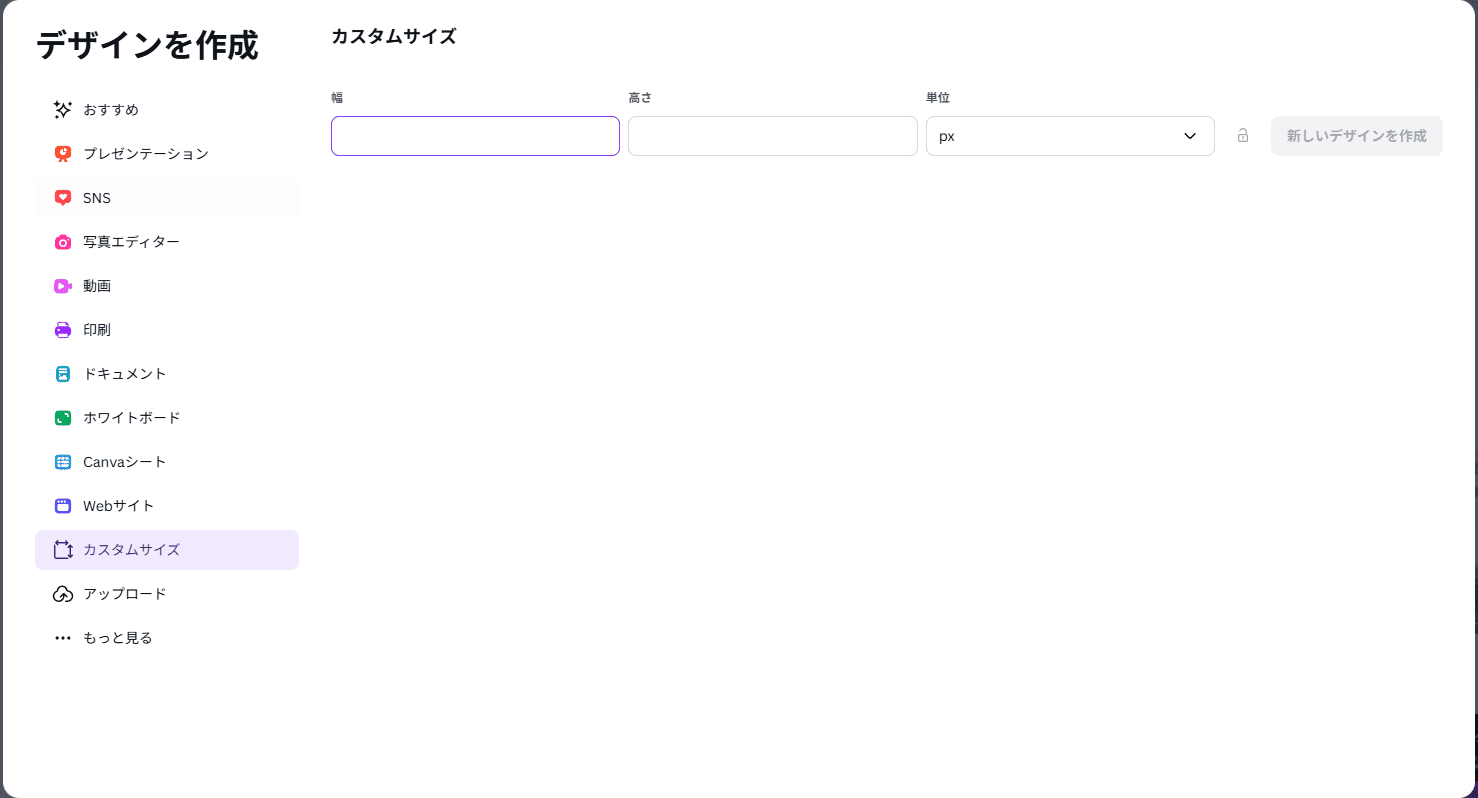
名刺やチラシなどのテンプレートを選ぶと、自動的にサイズが設定されます。特殊なサイズの場合は「カスタムサイズ」を選択し、数値を入力します。
フチなし印刷をする場合は、塗り足し分を含めたサイズで設定しましょう。例えば、A4サイズ(210×297mm)なら、上下左右3mmずつ大きい216×303mmで設定します。単位を「mm」に変更してから数値を入力してください。
STEP2:高画質な画像素材の使用
印刷では300dpi以上の高解像度画像が必要です。
Canva内の素材を使用する場合は、検索結果から高解像度の画像を選びます。自分で用意した画像を使用する場合は、解像度が十分か確認しましょう。
画像を配置した後、元のサイズより大きく拡大しないように注意してください。拡大しすぎると解像度が下がり、印刷時にぼやけてしまいます。
STEP3:フォント選びと文字化け防止
印刷に適したフォントを選びます。
装飾が複雑すぎるフォントや細すぎるフォントは避け、本文には視認性の高いゴシック体や明朝体を使用しましょう。小さな文字は10pt以上のサイズにすることで可読性を確保できます。
文字化けを防ぐには、PDFダウンロード時に「PDFを統合」または「フラット化」を選択します。これによりフォントが画像として埋め込まれます。特殊なフォントや絵文字は印刷時にトラブルが起きやすいため、使用を控えることをおすすめします。
STEP4:印刷用PDFのダウンロード設定
画面右上の「共有」または「ダウンロード」ボタンをクリックし、ファイル形式で「PDF印刷」を選択します。
ダウンロード設定では以下の項目にチェックを入れましょう。「トリムマークと塗り足し」はフチなし印刷をする場合に必須です。 「PDFを統合」はフォントの文字化けを防ぎます。
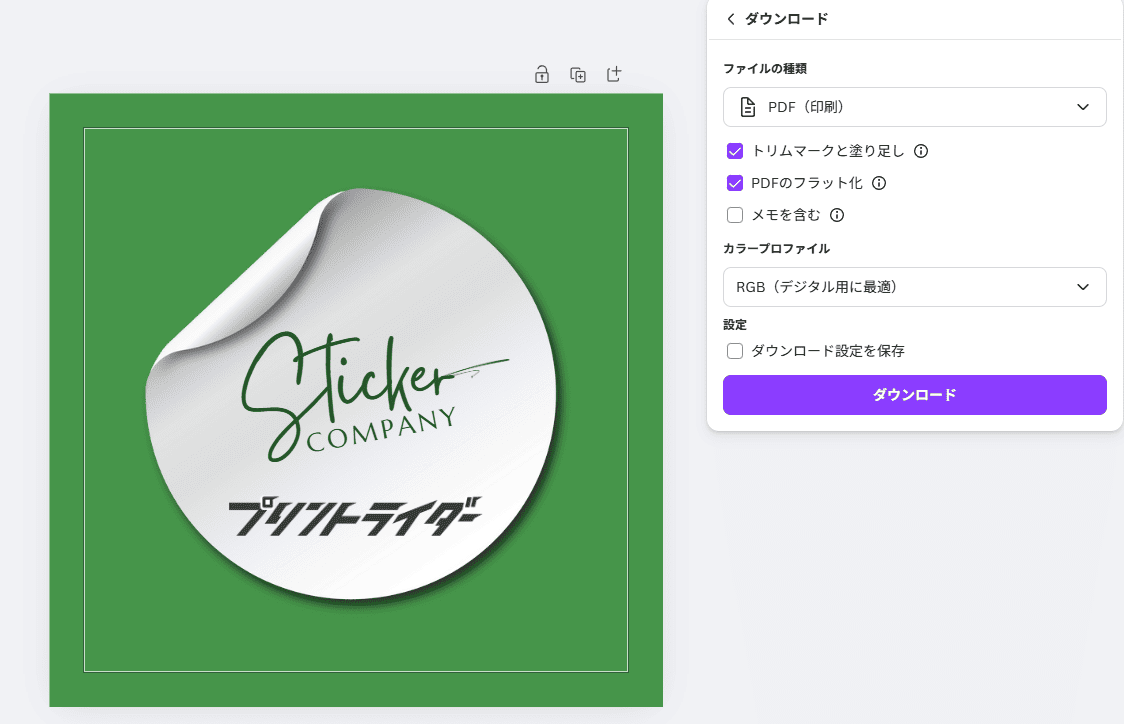
設定を確認したら「ダウンロード」ボタンをクリックします。ダウンロードしたPDFは必ず開いて、レイアウト崩れや画像の欠落がないか確認してから入稿してください。
Canvaデータの印刷業者の選び方
Canvaで作成した印刷データを入稿する際、印刷業者の選び方は重要です。
印刷業者を選ぶ際は、下記の3つのポイントを比較しましょう。
- 対応データ形式:Canvaから出力したのRGBデータに対応しているか
- 料金と納期:予算とスケジュールに合うか
- データチェックサービス:入稿前に不備を確認してくれるか
それぞれのポイントを確認することで、失敗のない印刷が実現できます。
初めて印刷データを入稿する場合は、無料でデータチェックをしてくれる業者を選ぶと安心です。プリントライダーはCanvaから出力したのRGBデータに対応しており、入稿前にデータの不備を確認しています。
Canva印刷データの印刷・入稿方法
Canvaの印刷データを作成した後は、選んだ印刷方法に応じて入稿します。
入稿方法は印刷方法によって異なるため、それぞれの手順を理解しておく必要があります。
ここでは、主要な印刷方法別の入稿手順を解説します。
- 自宅プリンターでの印刷
- コンビニでの印刷
- プリントライダーへの入稿
それぞれの方法と手順を説明していきます。
自宅プリンターでの印刷
CanvaからPDFをダウンロードし、パソコンやスマホから直接プリンターに印刷します。
パソコンとスマホで手順が異なるため、それぞれ確認しましょう。
STEP1:PDFをダウンロードする
Canvaから「PDF印刷」形式でデータをダウンロードします。保存先を確認しておきましょう。
STEP2:印刷設定を確認する
パソコンの場合は、PDFを開いて「ファイル」→「印刷」を選択します。スマホの場合は、共有ボタンから「プリント」を選択してください。
STEP3:用紙サイズと倍率を設定する
用紙サイズを確認し、「実際のサイズ」または「100%」を選択します。拡大縮小すると仕上がりサイズが変わるため注意してください。
STEP4:印刷を実行する
色の設定を「カラー」にし、フチなし印刷が必要な場合は設定を有効にしてから印刷を開始します。
コンビニでの印刷
CanvaからダウンロードしたPDFを、コンビニのマルチコピー機で印刷します。
スマホアプリを使う方法とUSBメモリを使う方法があります。
STEP1:印刷方法を選ぶ
スマホアプリ(セブンイレブンは「netprint」、ローソン・ファミリーマートは「PrintSmash」)を使うか、USBメモリにPDFを保存するか選びます。
STEP2:データを登録する
アプリの場合は、PDFを登録して予約番号を取得します。USBメモリの場合は、PDFをコピーして持参してください。
STEP3:マルチコピー機で印刷する
コンビニのマルチコピー機で予約番号を入力するか、USBメモリを挿入します。用紙サイズと印刷枚数を確認してください。
STEP4:料金を支払い印刷を開始する
料金を支払えば印刷が開始されます。コンビニ印刷は1枚ずつの料金設定のため、大量印刷には向きません。
プリントライダーへの入稿
プリントライダーは、Canvaデータに対応したネット印刷業者です。
ウェブサイトから簡単に入稿できます。
STEP1:商品を選択する
プリントライダーのウェブサイトにアクセスし、印刷したい商品(名刺、チラシ、ポスターなど)を選択します。
STEP2:仕様を設定する
用紙の種類、サイズ、部数を選択し、カートに入れます。料金と納期を確認してください。
STEP3:データを入稿する
注文画面で「データ入稿」を選択し、CanvaからダウンロードしたPDFをアップロードします。
STEP4:データチェックと注文確定
自動データチェックが行われます。仕上がりイメージを確認し、問題がなければ注文を確定して支払いを完了してください。
Canvaで印刷データ作成時の注意点
Canvaで印刷データを作成する際は、いくつかの注意点を押さえる必要があります。
これらを守らないと、印刷時にトラブルが発生する可能性があります。
ここでは、高品質な印刷物を実現するための4つの注意点を解説します。
文字欠けを防ぐ
文字欠けとは、印刷物の端に配置した文字が裁断時に切れてしまう現象です。
印刷では紙を裁断する際にわずかなズレが生じるため、文字を端ギリギリに配置すると切れてしまいます。特に電話番号や住所などの重要な情報は、仕上がり位置から3mm以上内側に配置しましょう。文字サイズは10pt以上にすると、印刷時の可読性が向上します。
色ズレ・色の違いを防ぐ
画面で見た色と印刷された色が異なることがあります。
画面表示はRGBモード、印刷はCMYKモードを使用しているためです。特に鮮やかな色や蛍光色は、印刷すると少しくすんで見えます。 色の違いを最小限にするには、派手すぎる色の使用を避けましょう。同じデザインを複数回印刷する場合は、同じ業者を使用するとある程度の色の統一性を保てます。
画像の粗さを防ぐ
印刷すると画像がぼやけたり粗くなったりすることがあります。
これは画像の解像度が不足しているためです。印刷では300dpi以上の解像度が必要ですが、ウェブサイトなどに使用する画像は72〜96dpiしかない場合があります。画像の粗さを防ぐには、最初から高解像度の画像を使用しましょう。自分で用意した画像は、元のサイズより拡大しないように注意してください。低解像度の画像を使用する場合は、小さく配置すると粗さが目立ちにくくなります。
入稿前の最終チェックを行う
入稿前には必ず最終チェックを行いましょう。
まず、誤字脱字がないか文章を確認します。電話番号やメールアドレスなどの連絡先情報は特に注意深くチェックしてください。次に、PDFをダウンロードして開き、レイアウト崩れや画像の欠落がないか確認します。可能であれば別の人にも確認してもらうと見落としを防げます。印刷業者の入稿ガイドも再度確認し、必要な設定がすべて完了しているか確認してください。
Canva印刷データのよくある質問
Canvaの印刷データに関するよくある質問をまとめました。
スマホ版でも印刷用データは作れる?
作成できます。スマホアプリからPDF(印刷)形式で保存可能です。
印刷すると色が違うのはなぜ?
RGBからCMYKへの変換により色が変わります。特に鮮やかな色は印刷すると暗くなります。
絵文字は印刷できる?
印刷できますが、文字化けのリスクがあります。画像化するか、事前に印刷業者へ確認してください。
冊子データも作成できる?
作成できます。中綴じや無線綴じ冊子も対応可能です。ページ順や余白設定に注意してください。
まとめ:Canva印刷データで高品質な印刷物を実現
Canvaで作成した印刷データは、適切な設定を行えば高品質な印刷物として仕上げられます。
本記事で紹介した必須設定(解像度300dpi以上、塗り足し3mm、PDFフラット化)を押さえ、入稿前の最終チェックを丁寧に行うことで、印刷トラブルを防げます。カラーモードの違いによる色変化や、文字欠け、画像の粗さといった失敗も、事前の準備で回避可能です。
プリントライダーは、Canvaから作成されたデータに対応した印刷業者です。初めての印刷でも安心して入稿でき、当日出荷にも対応しています。
Canvaの手軽さと印刷業者の品質を組み合わせて、理想の印刷物を実現しましょう。