デザえもん操作イメージ

デザインの作成からデザインキーの発行までの操作をご紹介いたします。
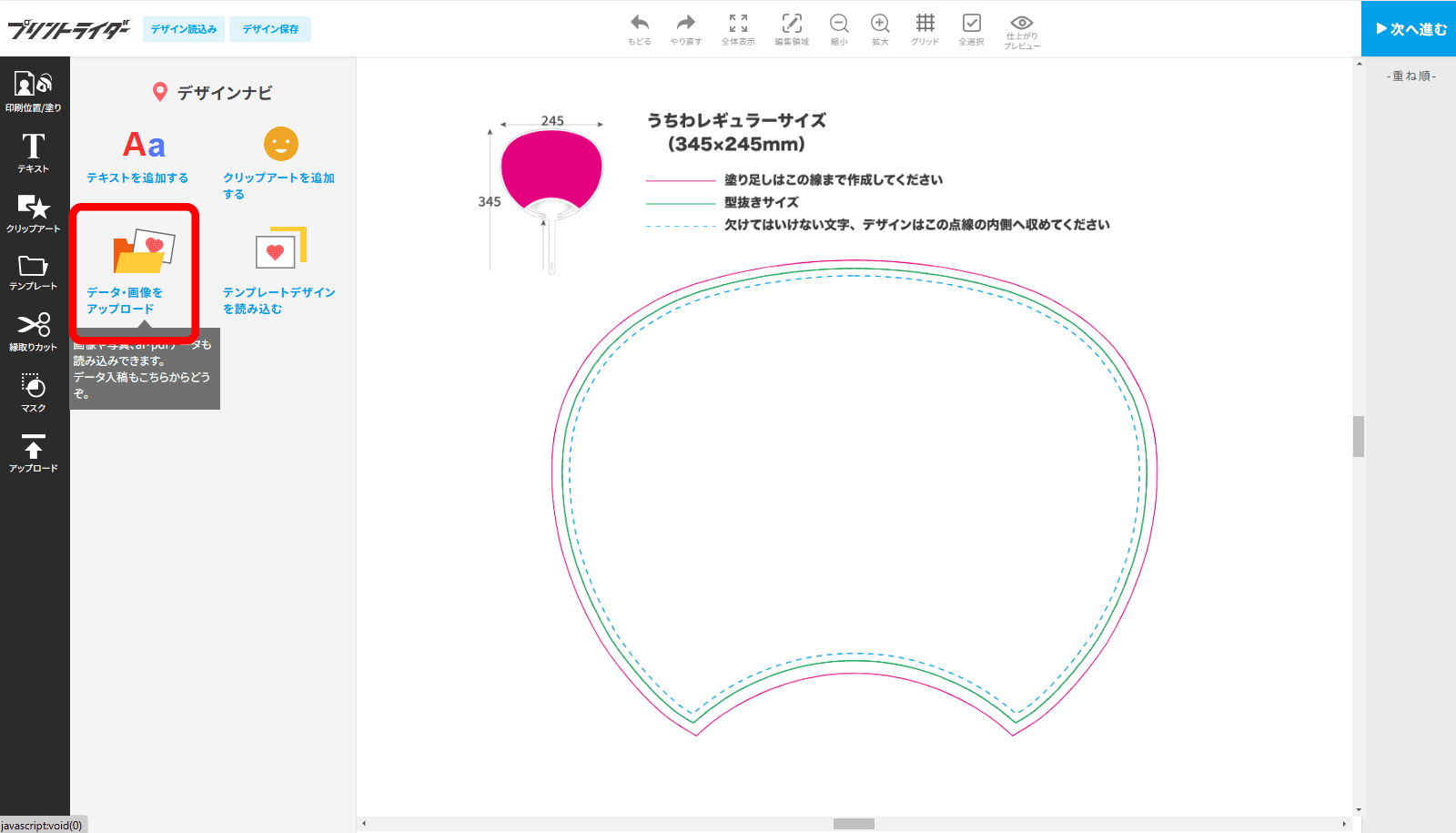
操作画面 14
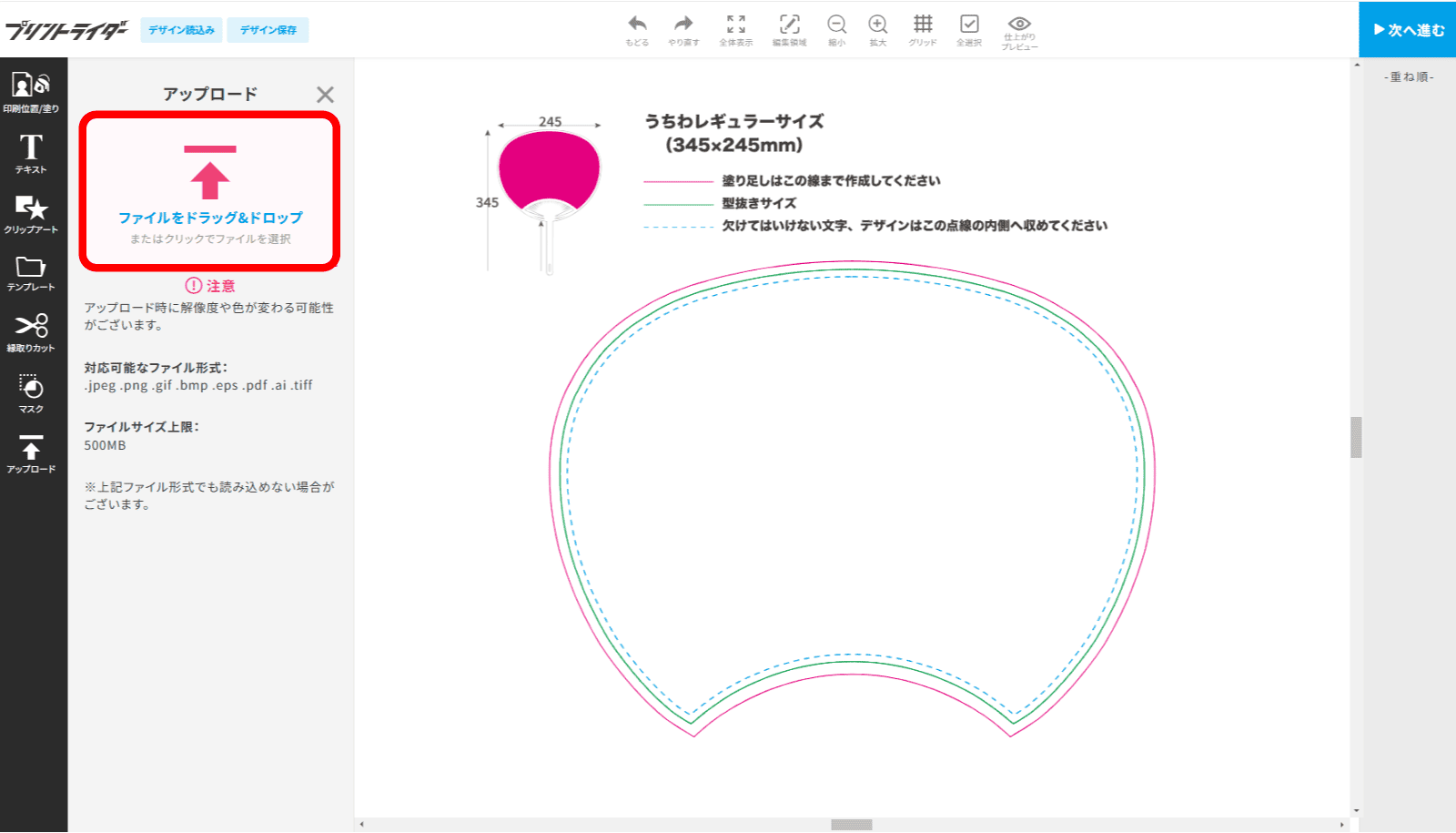
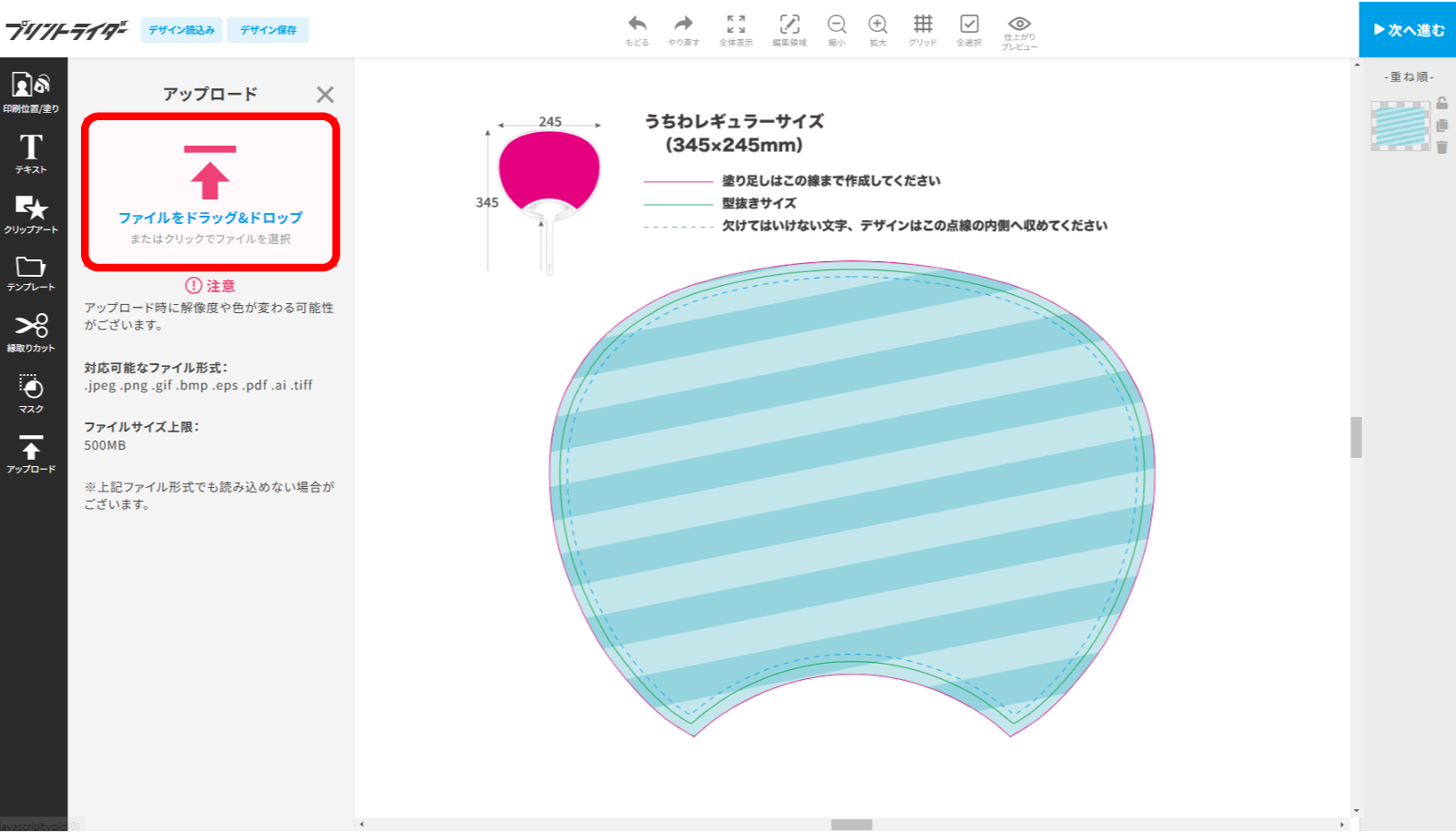
>データ・画像をアップロードをクリックします。
操作画面 15
>ファイルをドラッグ&ドロップ欄をクリック、又はドラッグアンドドロップで配置したい画像をアップロードします。
操作画面 16
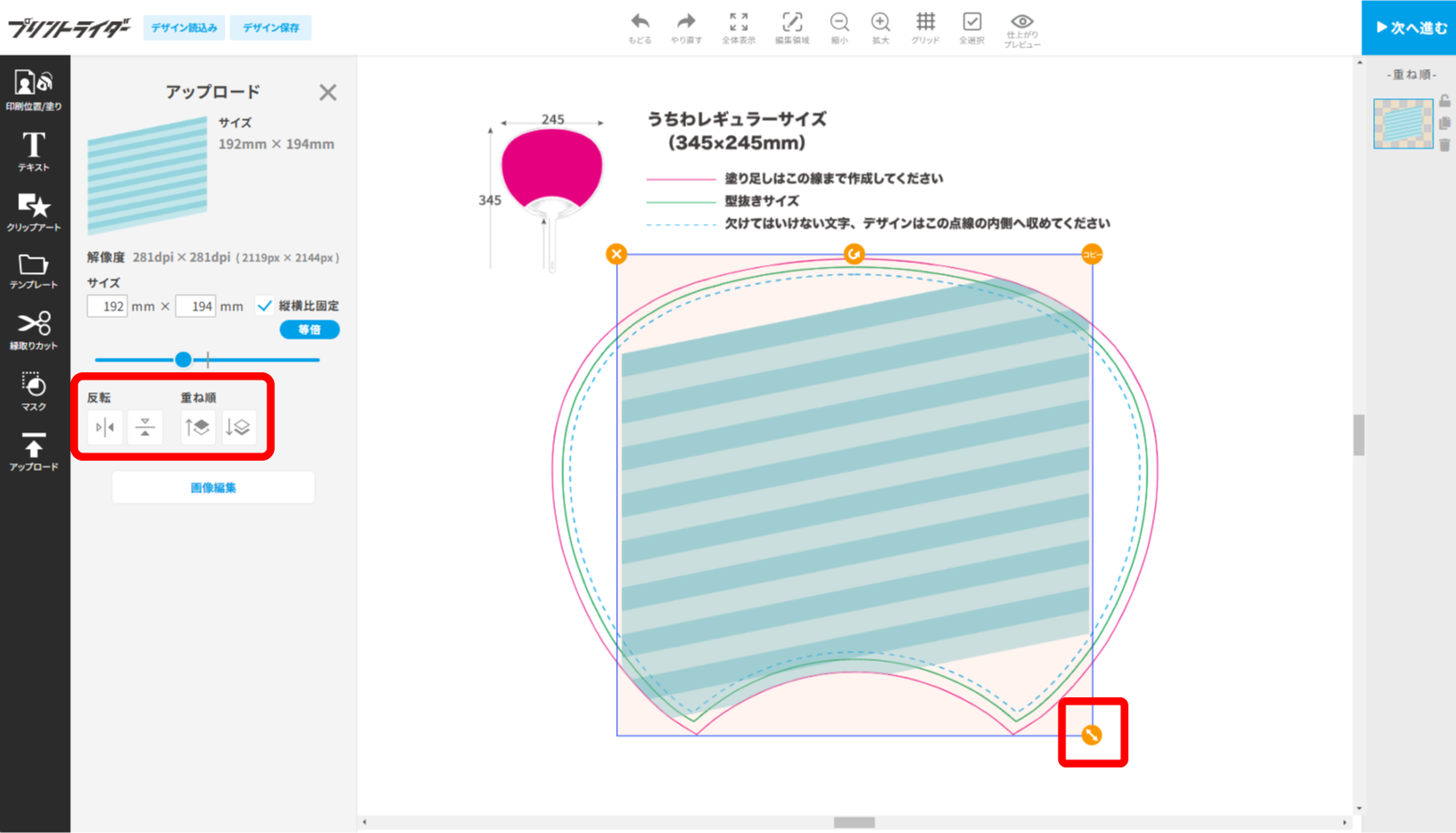
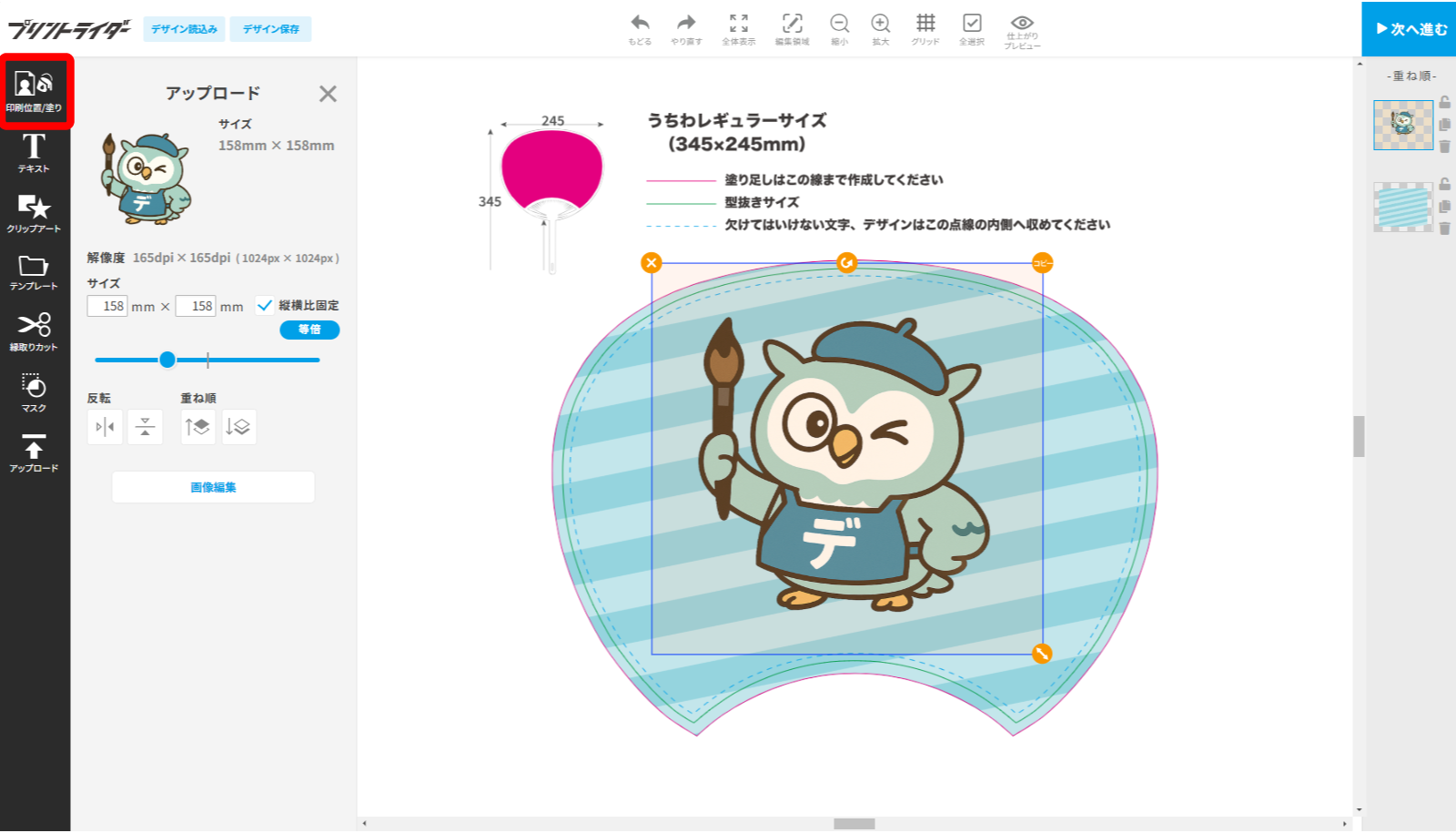
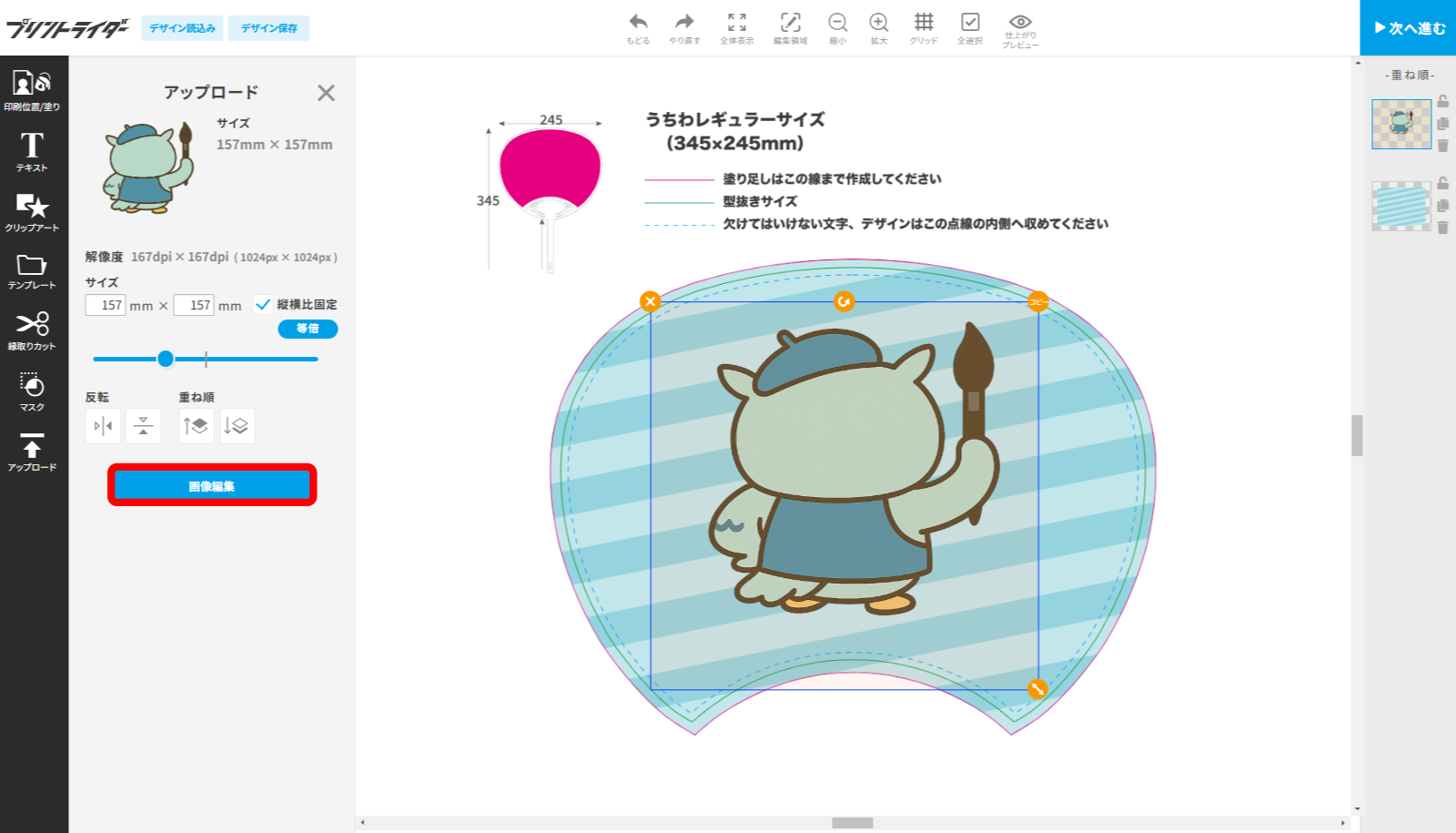
>アップロードした画像が表示されます。画像の重ね順や、画像を反転、拡大縮小させることも可能です。
操作画面 17
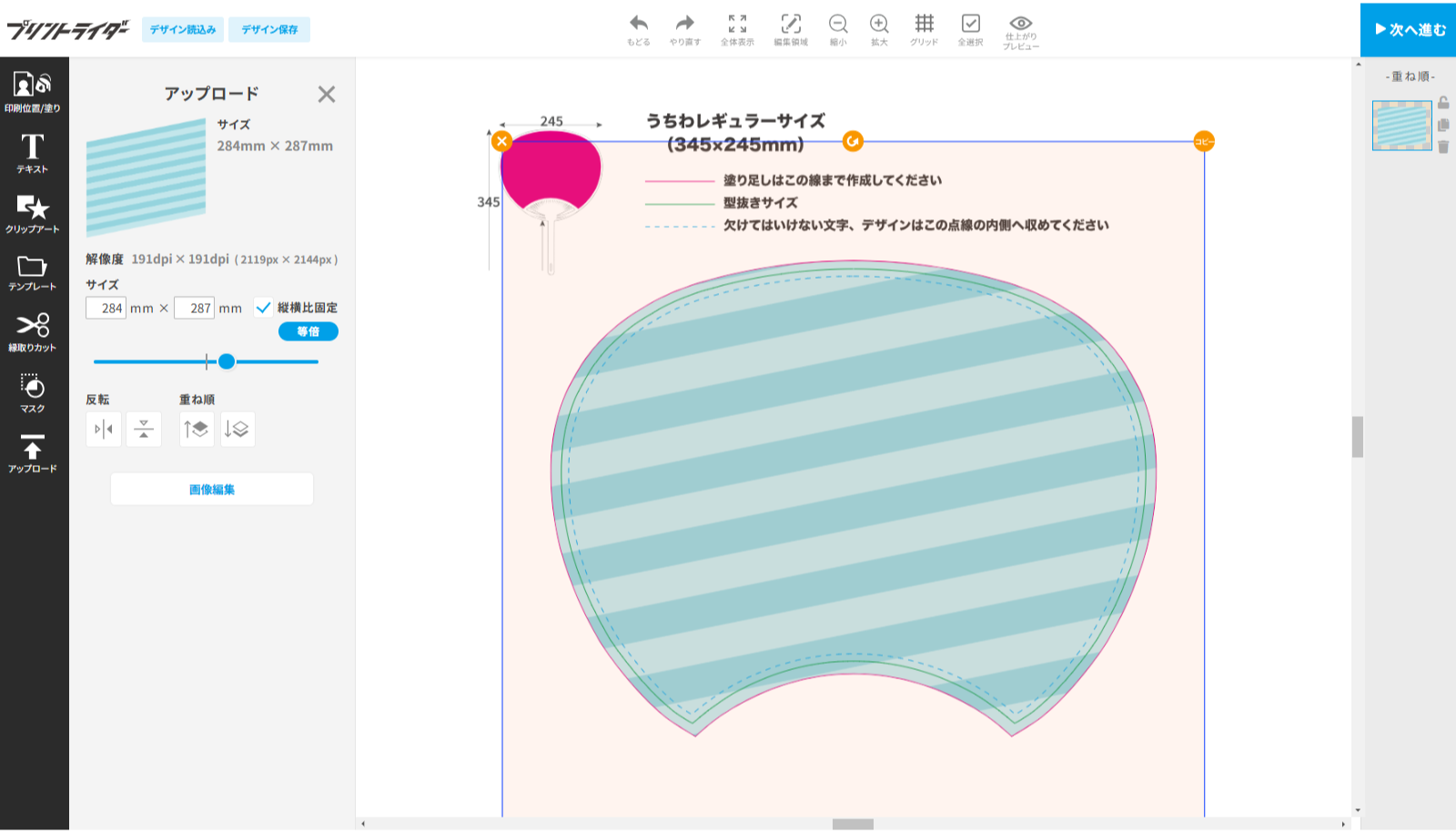
>サンプルはうちわのデザインなので背景画像を画面いっぱいに拡大します。
操作画面 17
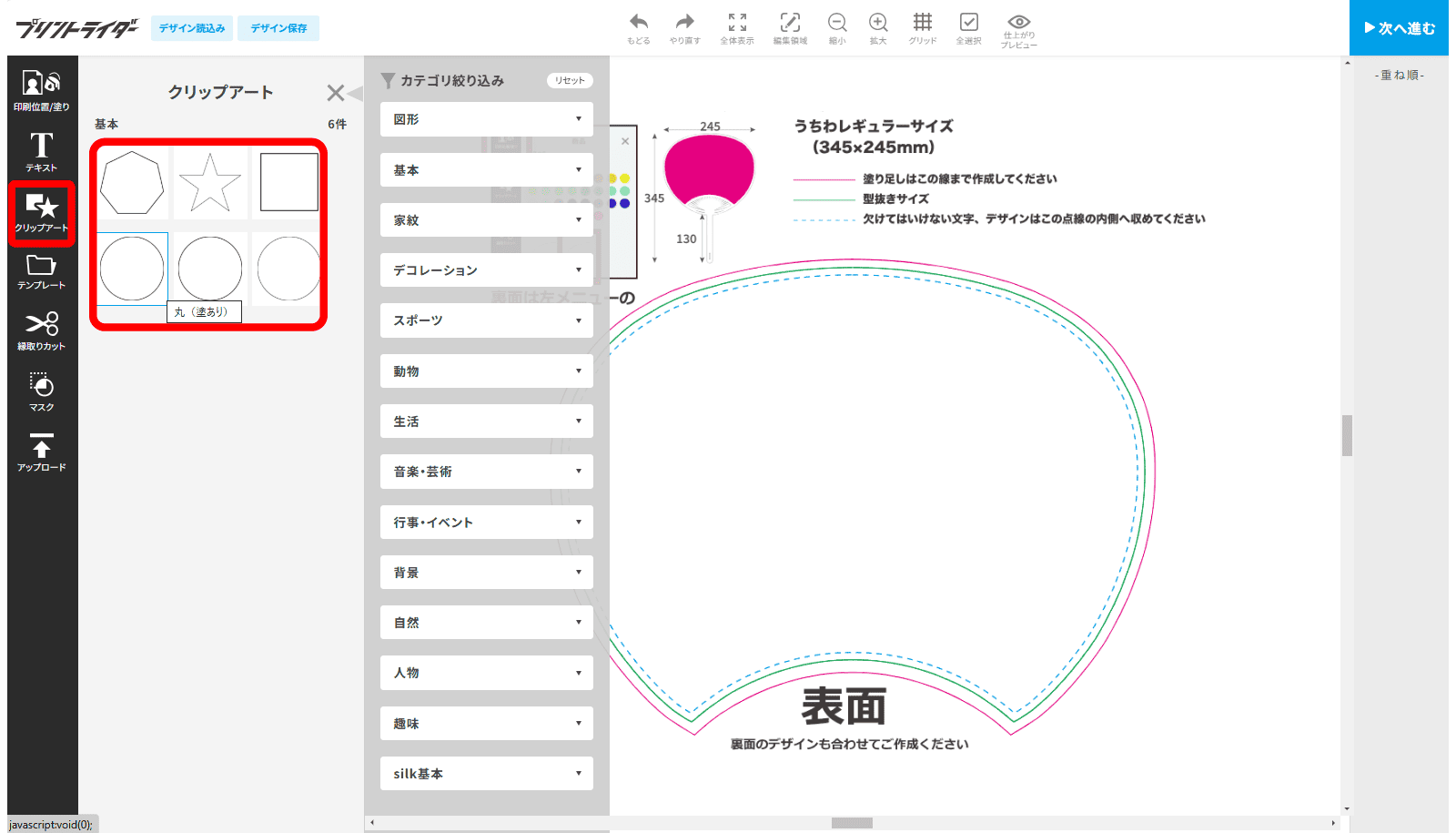
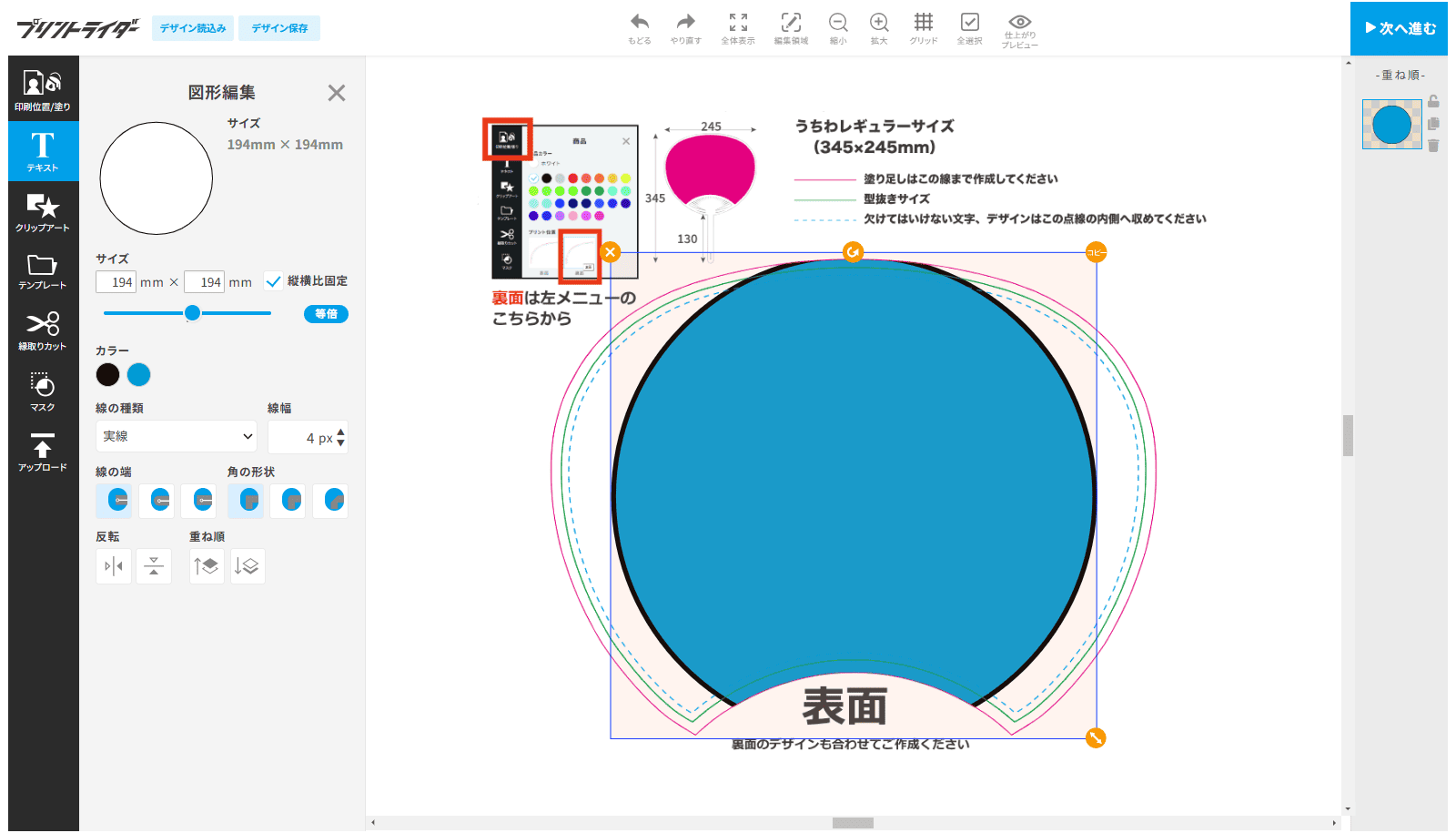
>単色の背景を作成する場合は左側メニュー”クリップアート”から適当な図形を選択してください。
操作画面 17
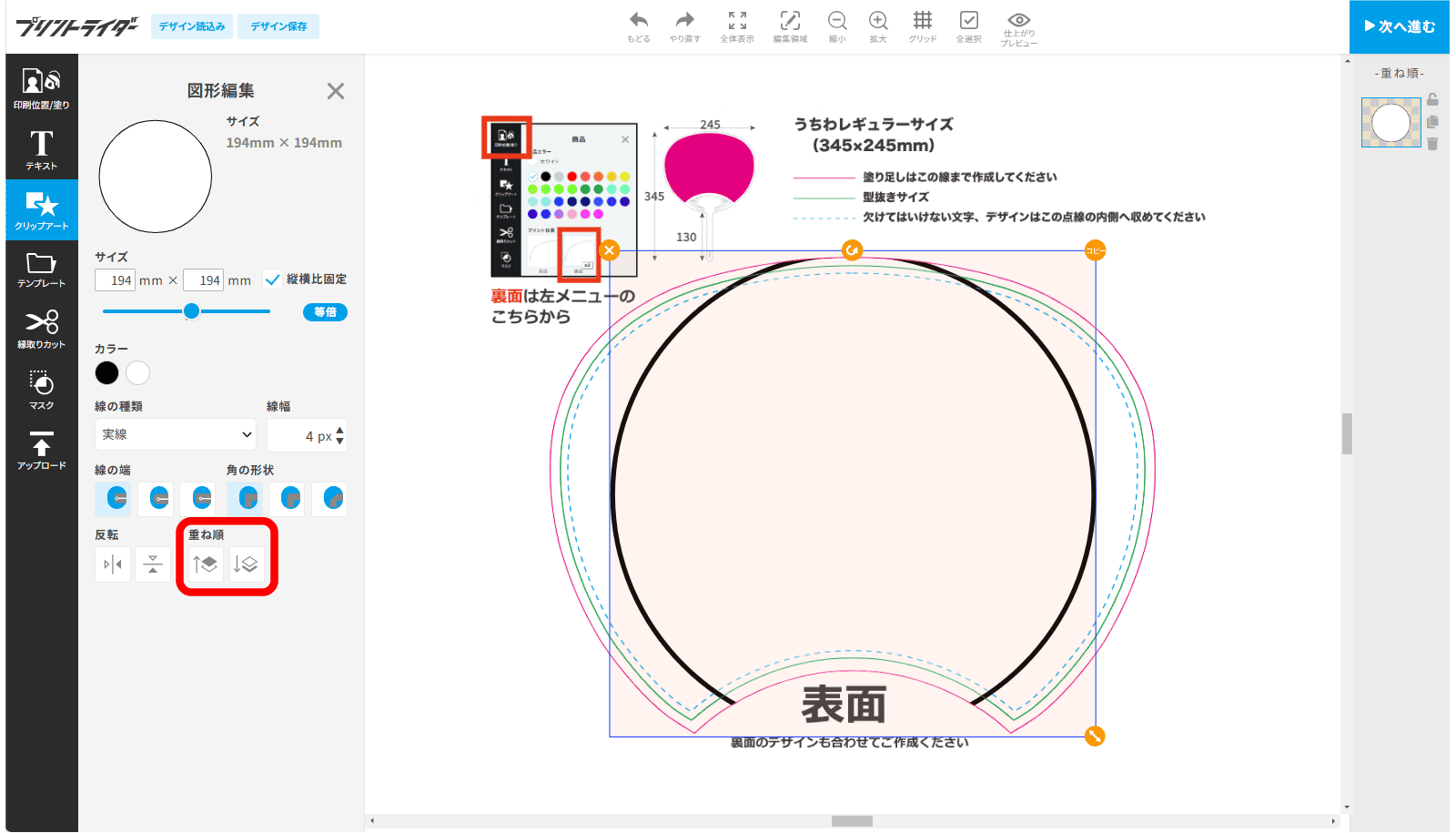
>重ね順を変更することで、一番背面に背景を移動することができます。
操作画面 17
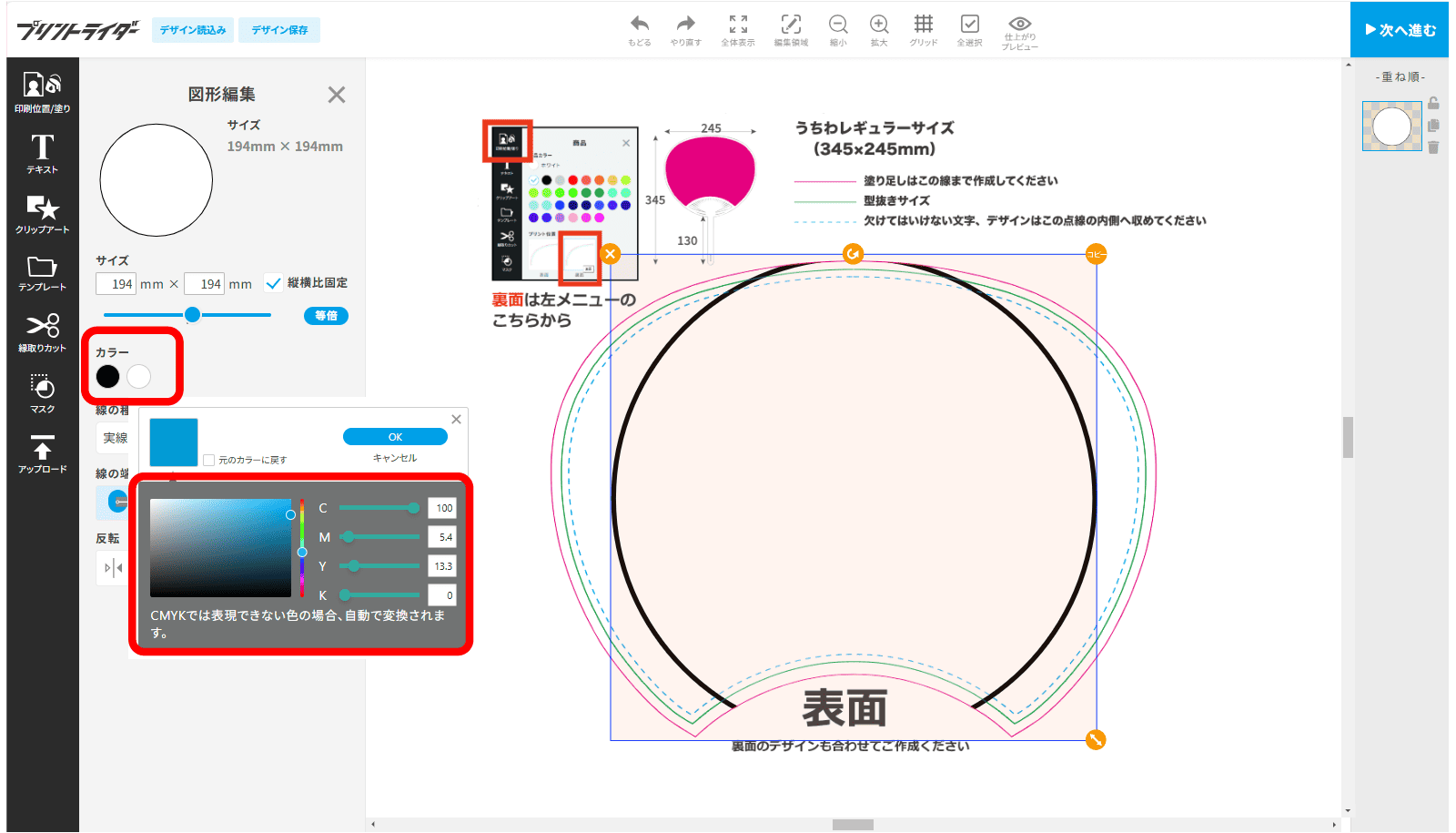
>カラー欄の右側のカラーアイコンで背景色を変更することができます。スライダーで色をご設定ください。
操作画面 17
>背景の色は印刷で再現可能なCMYKの色のみ設定が可能です。
操作画面 17
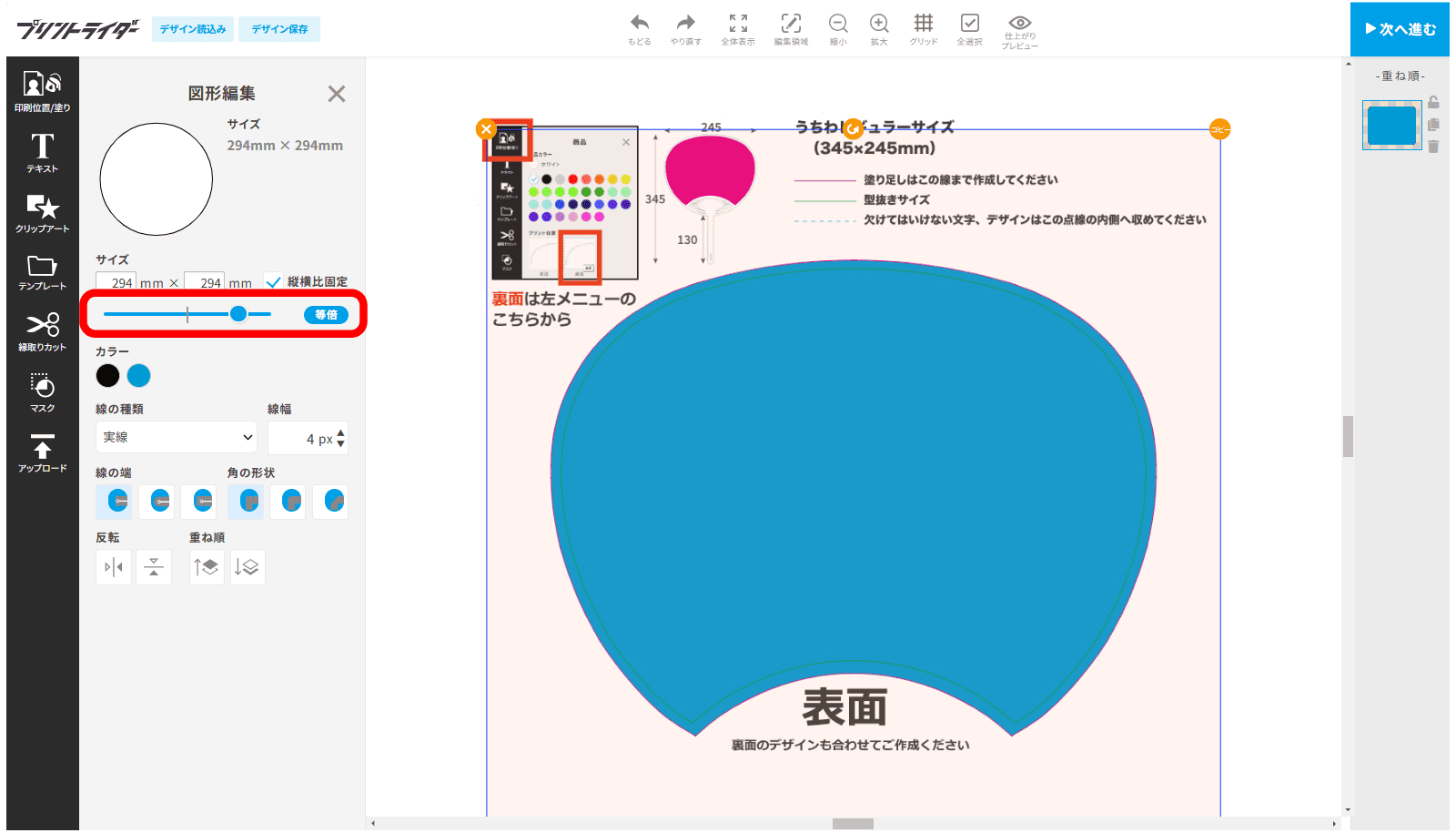
>赤枠内のスライダーで背景色を設定したオブジェクトを拡大することができます。拡大して全面に広げれば単色の背景は設定完了です。
操作画面 18
>背景の配置完了後、背景画像の上に乗せるキャラクターをアップロードして配置します。
操作画面 19
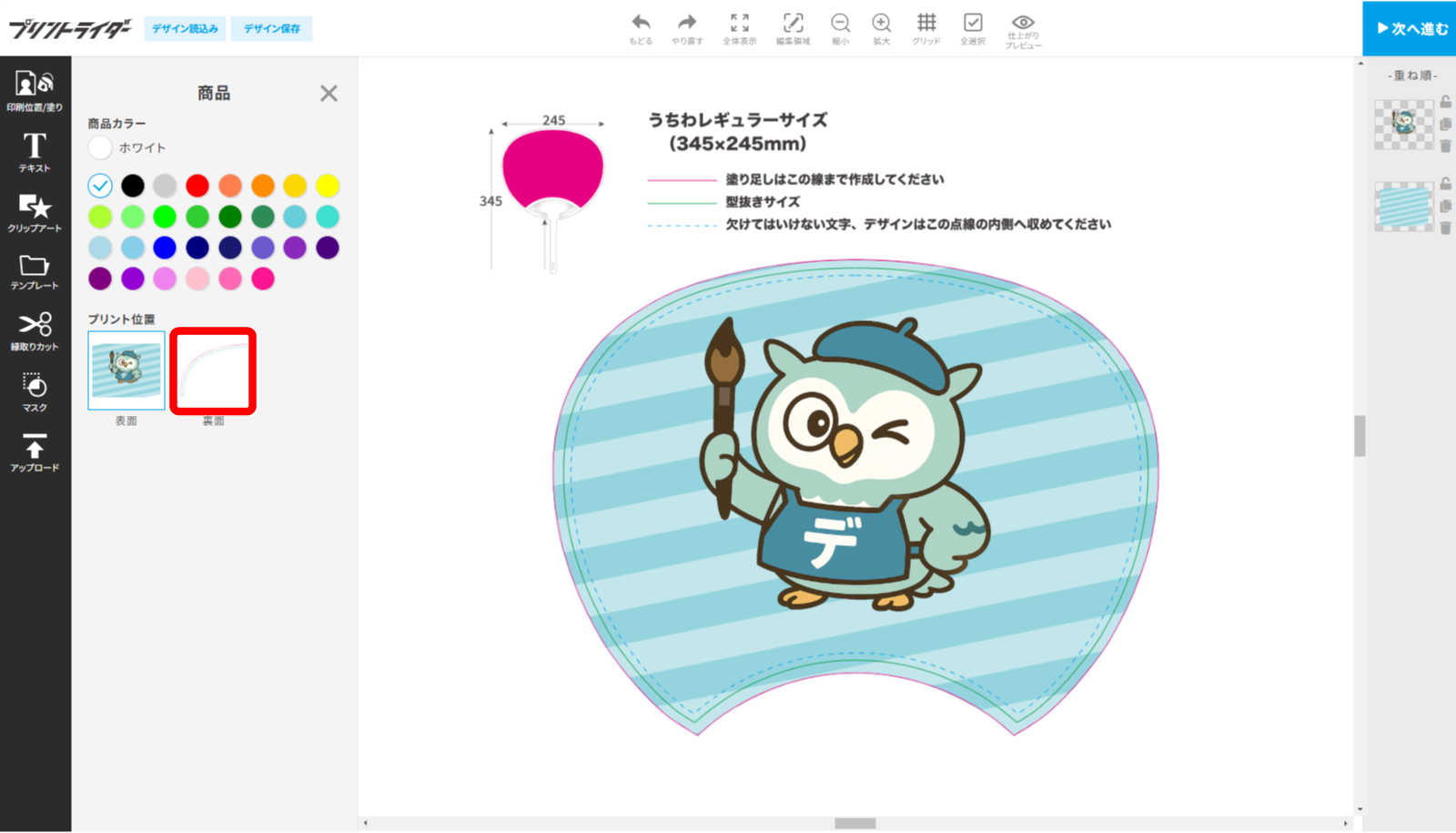
>裏面のデザインを行う場合は、表裏・場所切替 のメニューをクリックします。
操作画面 20
>裏面をクリックします。
操作画面 21
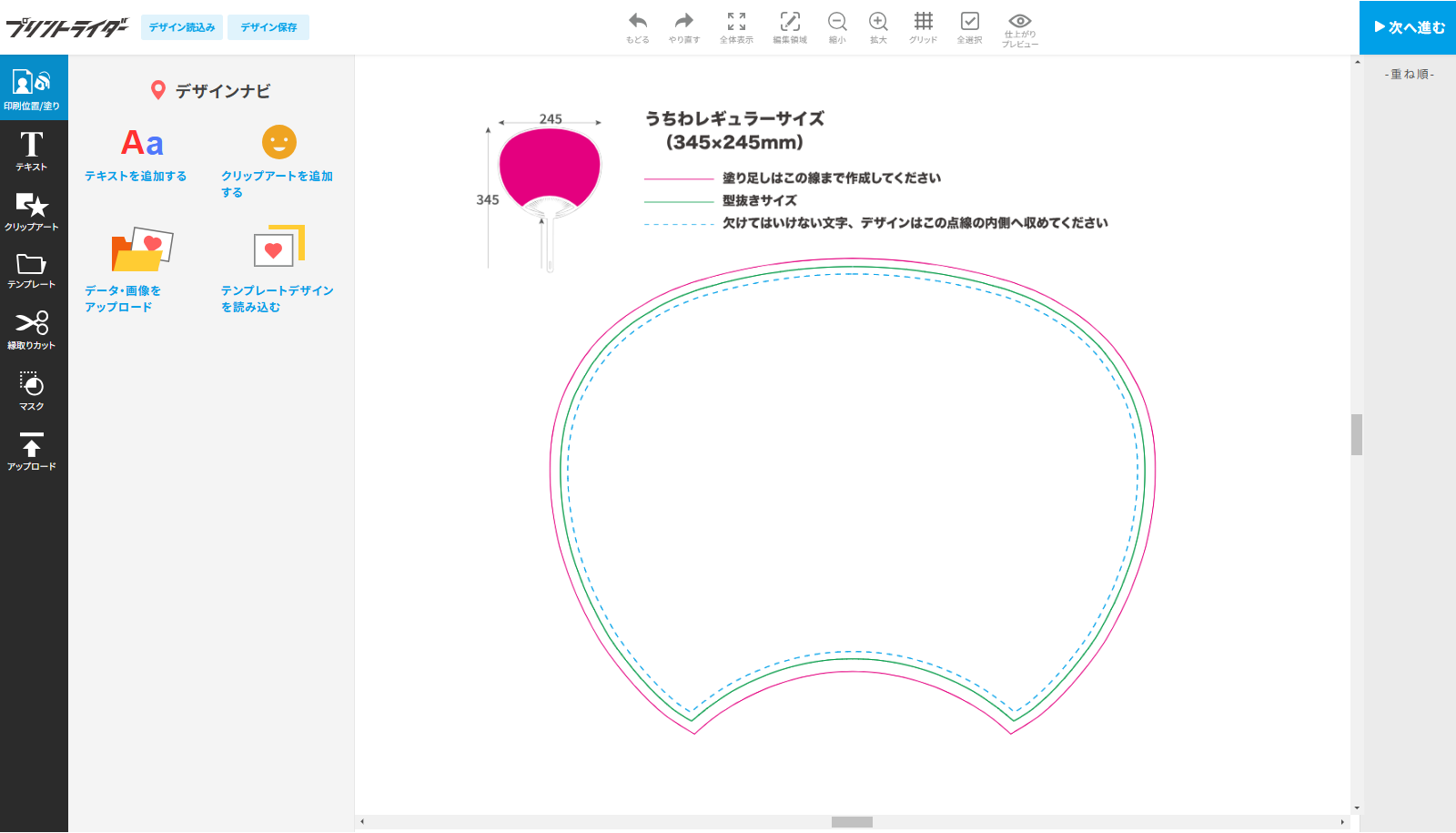
>裏面が表示されます。
操作画面 22
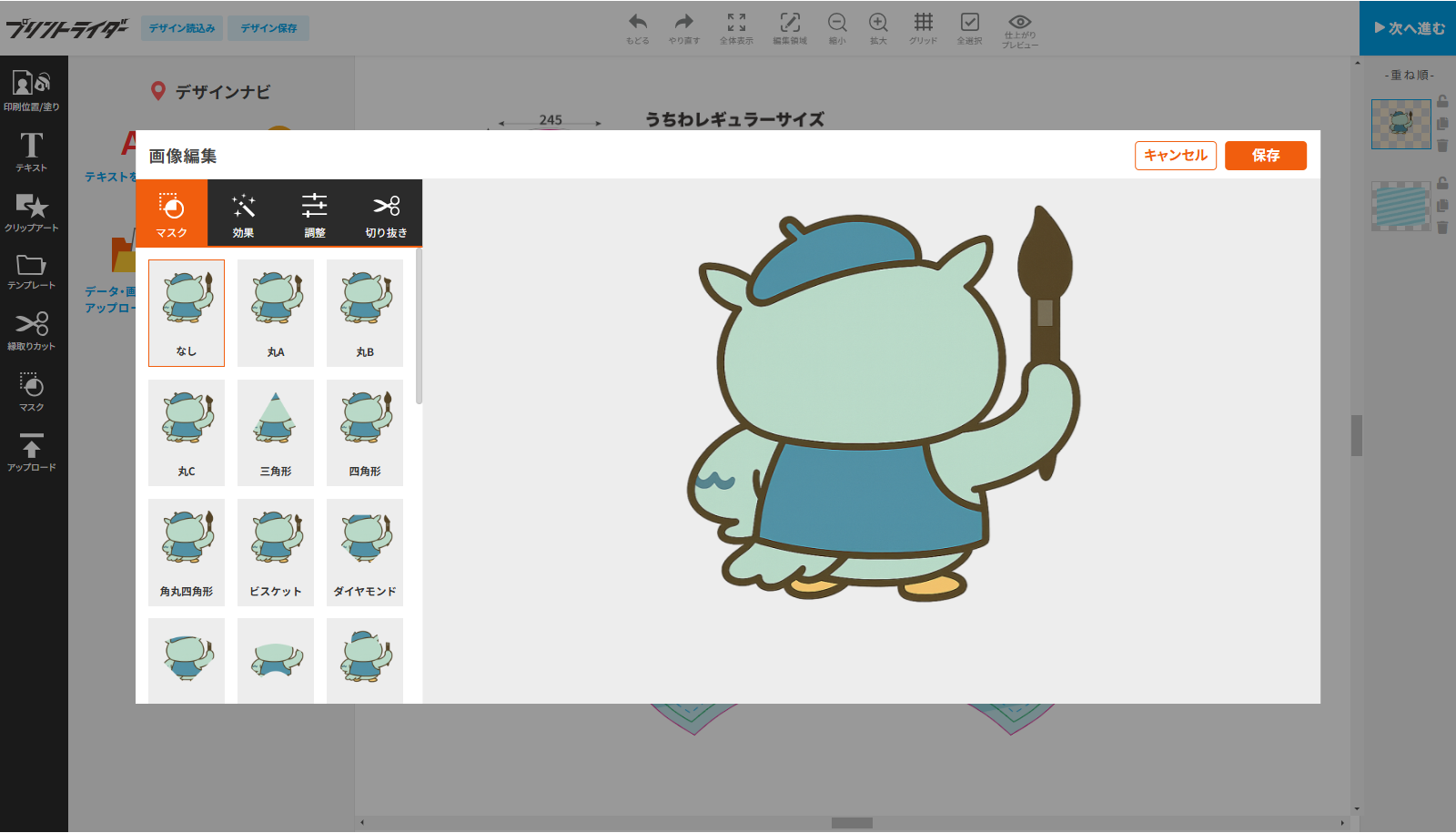
>裏面も同様に、背景画像とキャラクターなどを配置します。画像編集で画像の調整もできます。
操作画面 23
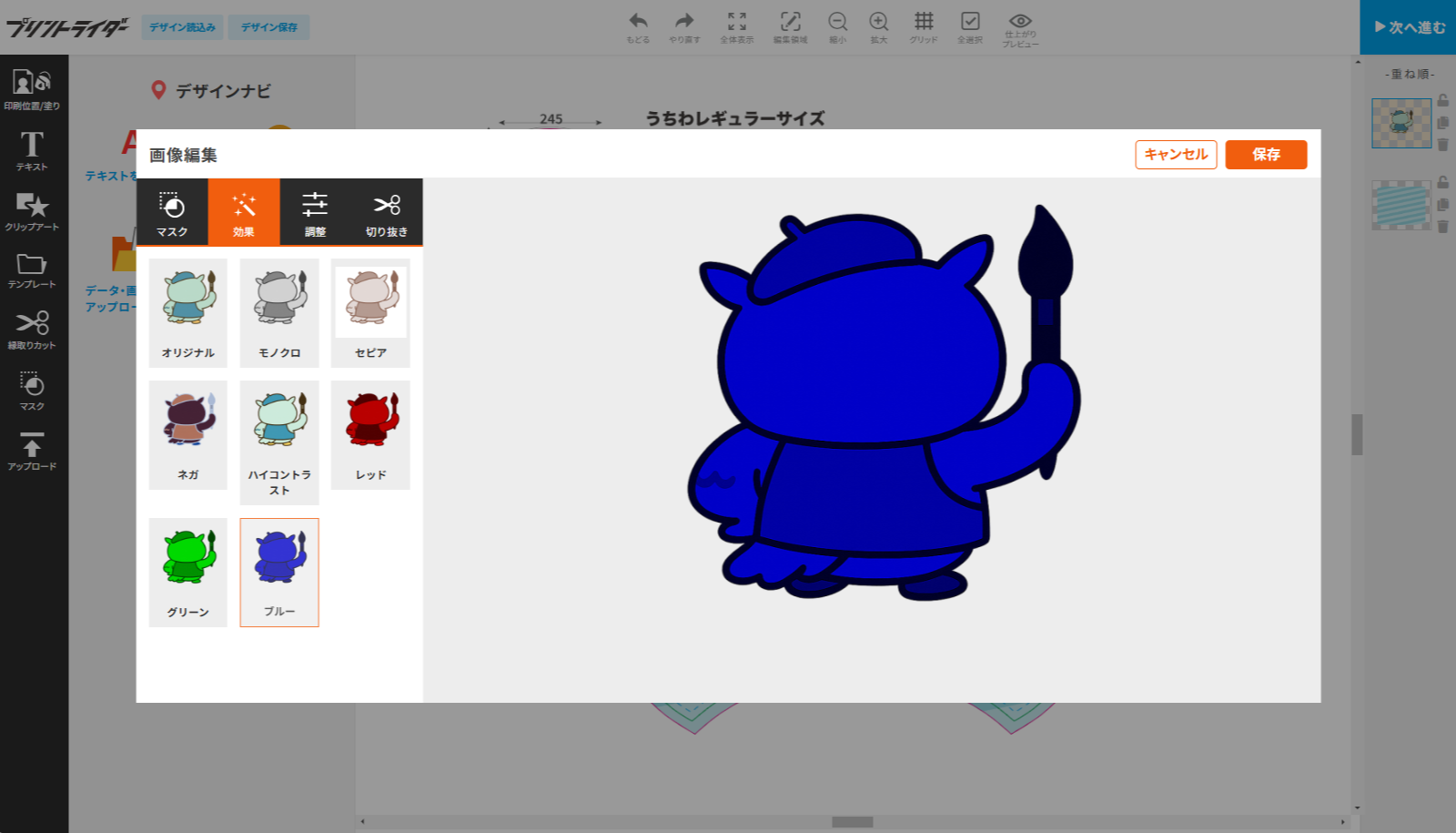
>画像の一部を非表示にするマスク、色味の調整や効果をつけることが可能です。効果をつけてみます。
操作画面 24
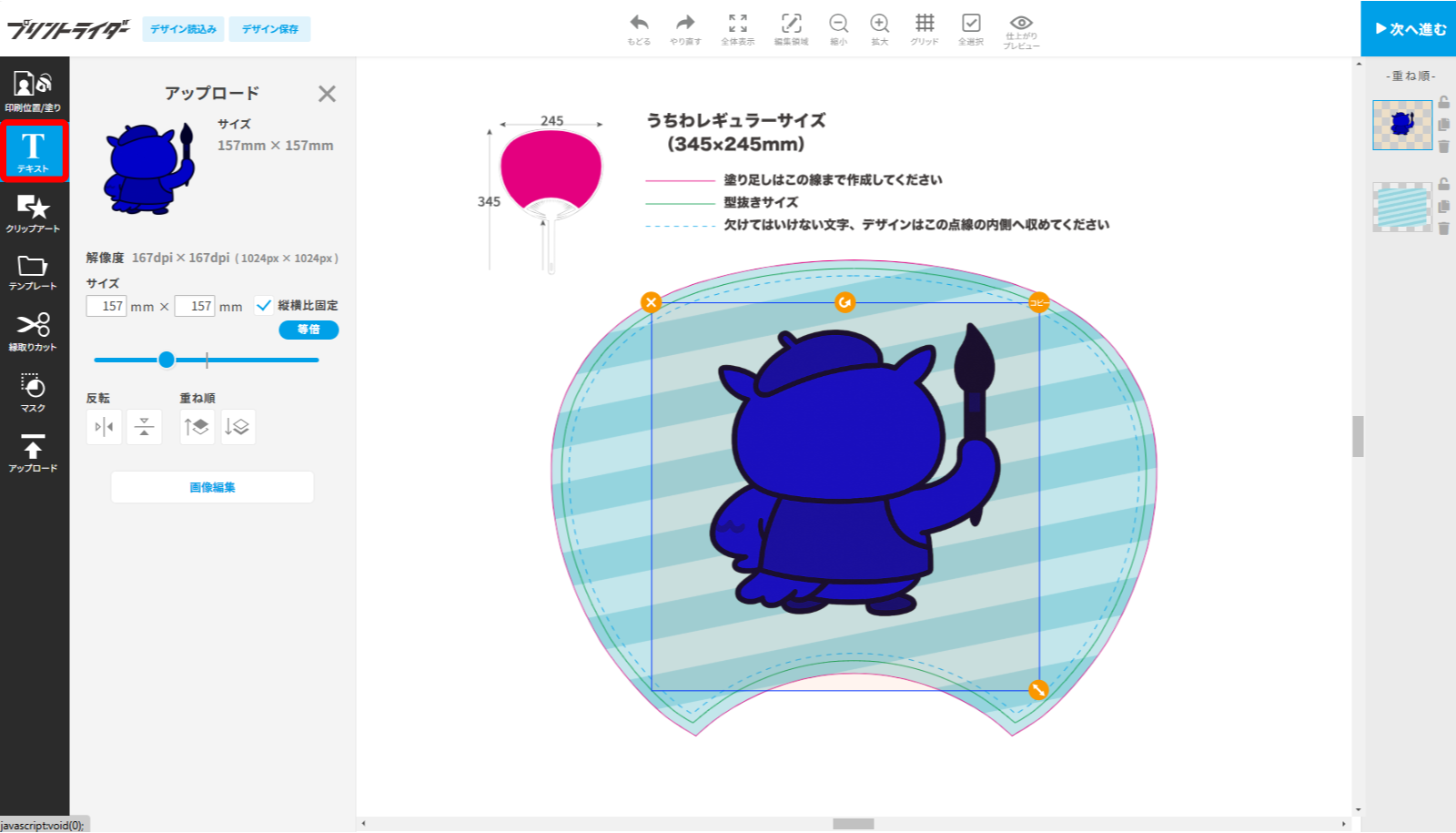
>キャラクターに効果をつけてみます。保存で設定を保存し、前の画面に戻ります。
操作画面 25
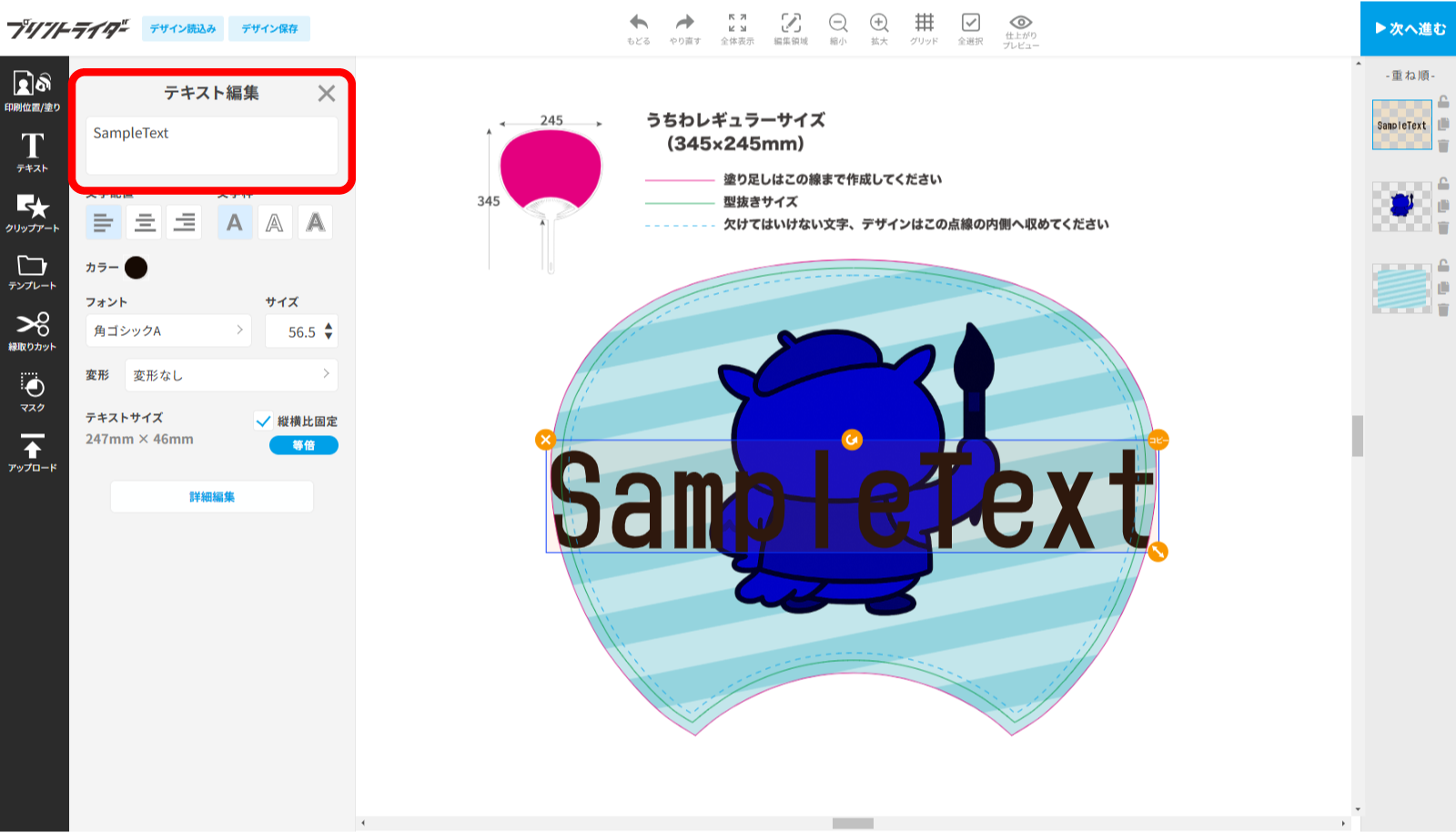
>テキストを入力します。メニュー画面の「テキスト」をクリックします。
操作画面 26
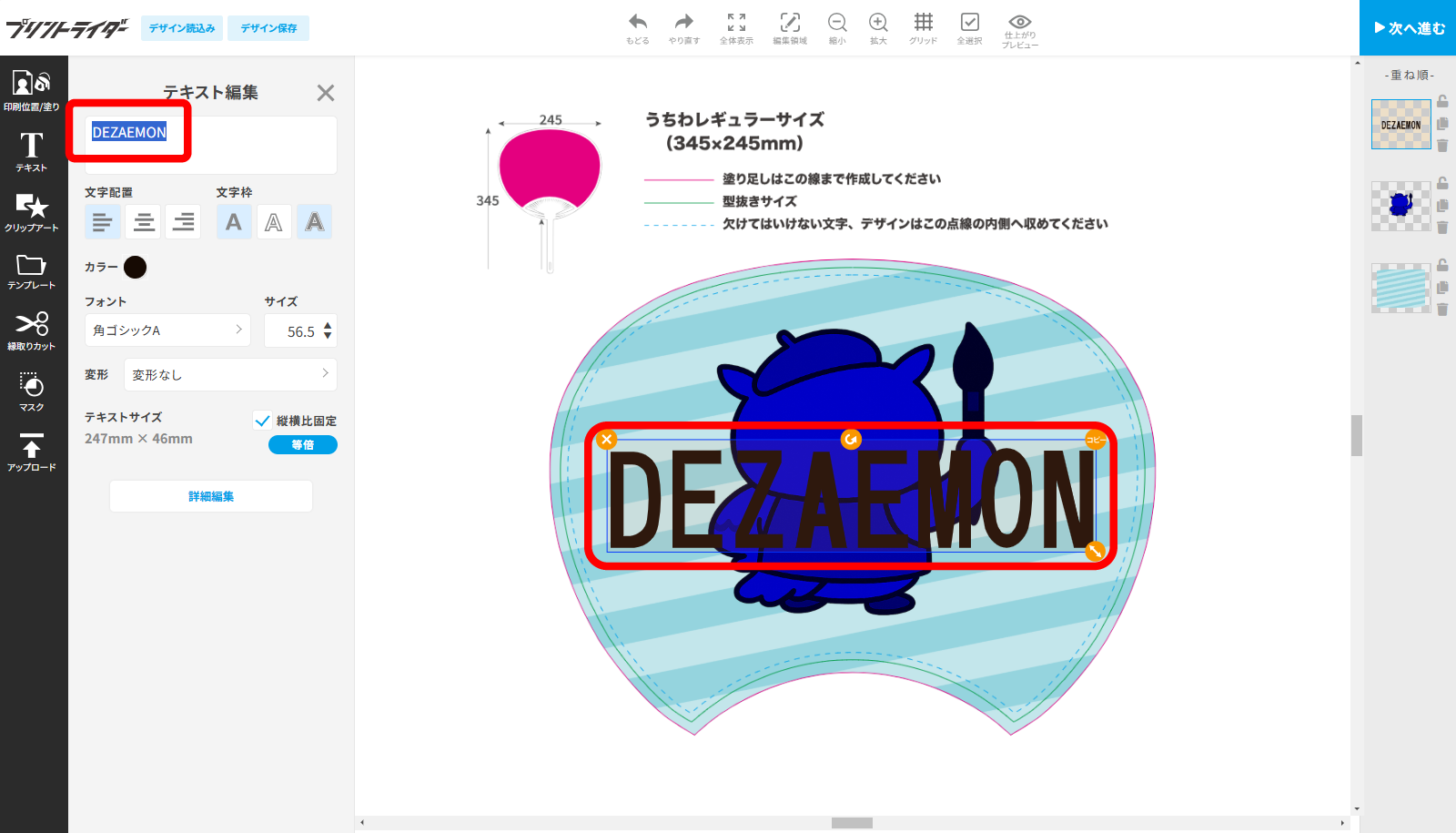
>SampleText が表示されます。画面左上のテキスト編集をクリックし、好きな文章に変更できます。
操作画面 27
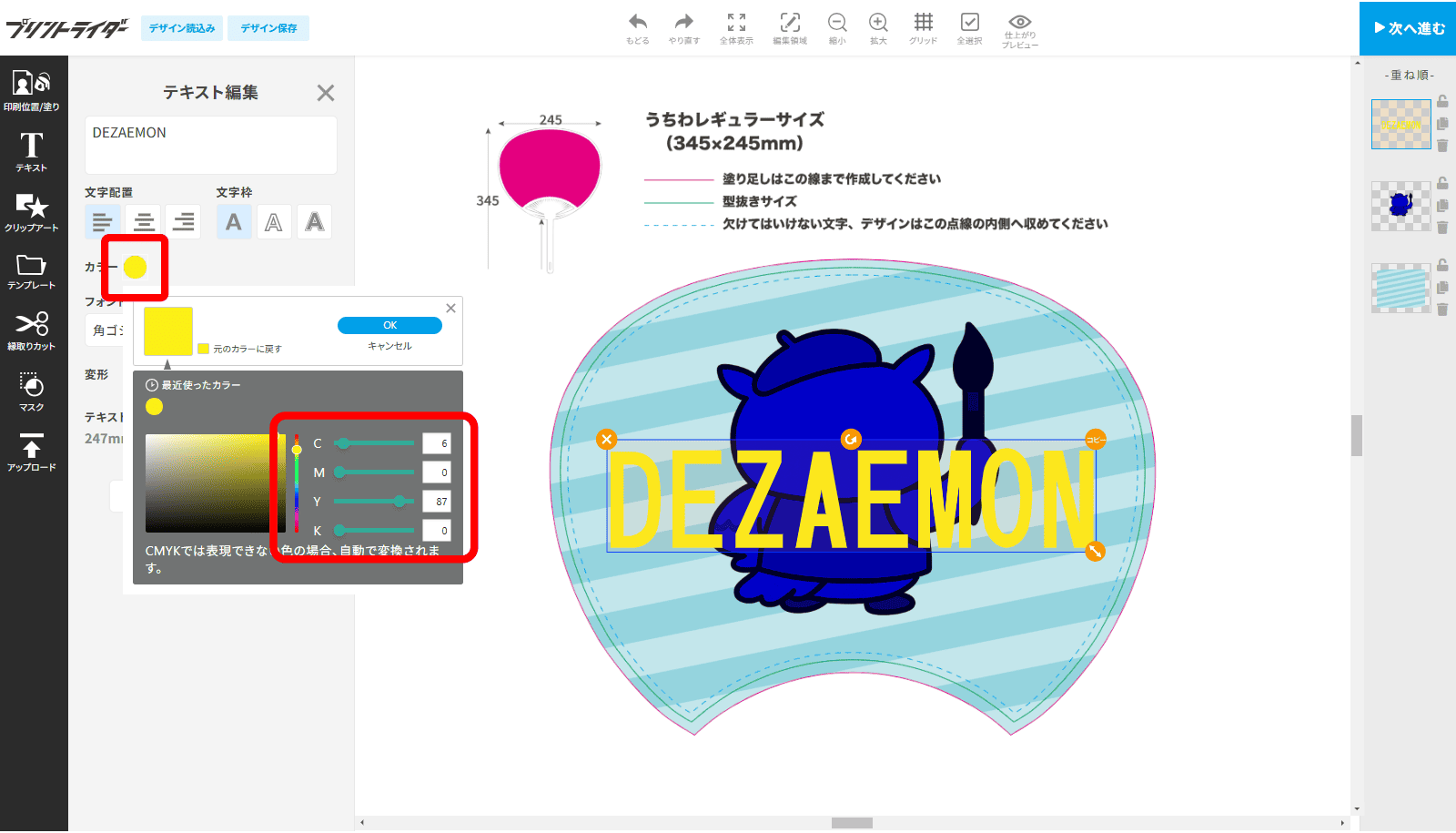
>色を変更することも可能です。「カラー」をクリックします。
操作画面 28
>CMYK のスライダーが表示されますので、お好みの色に変更してください。
操作画面 29
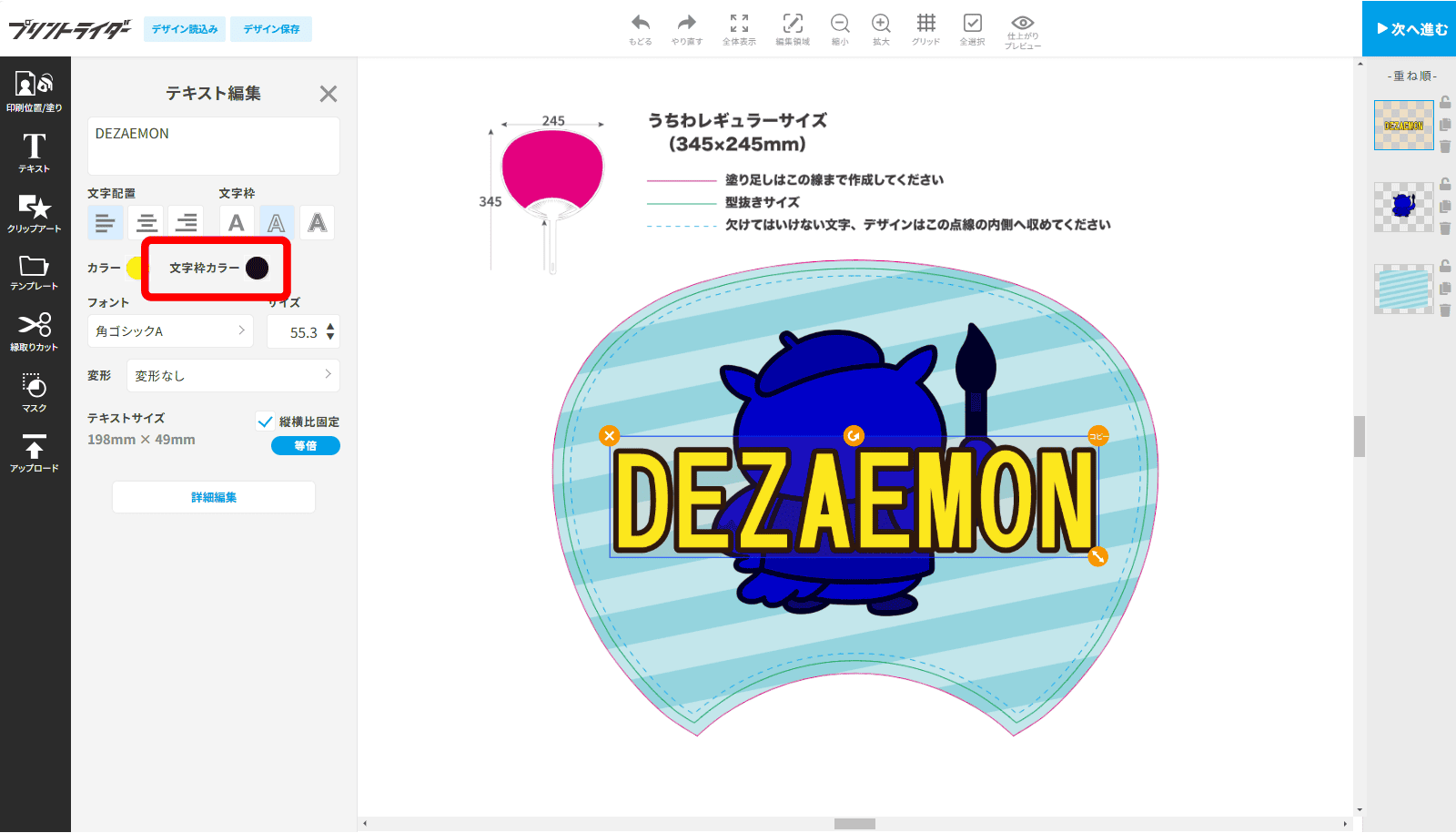
>文字にフチをつけることも可能です。「文字枠」をクリックして、カラーを選択してください。
操作画面 30
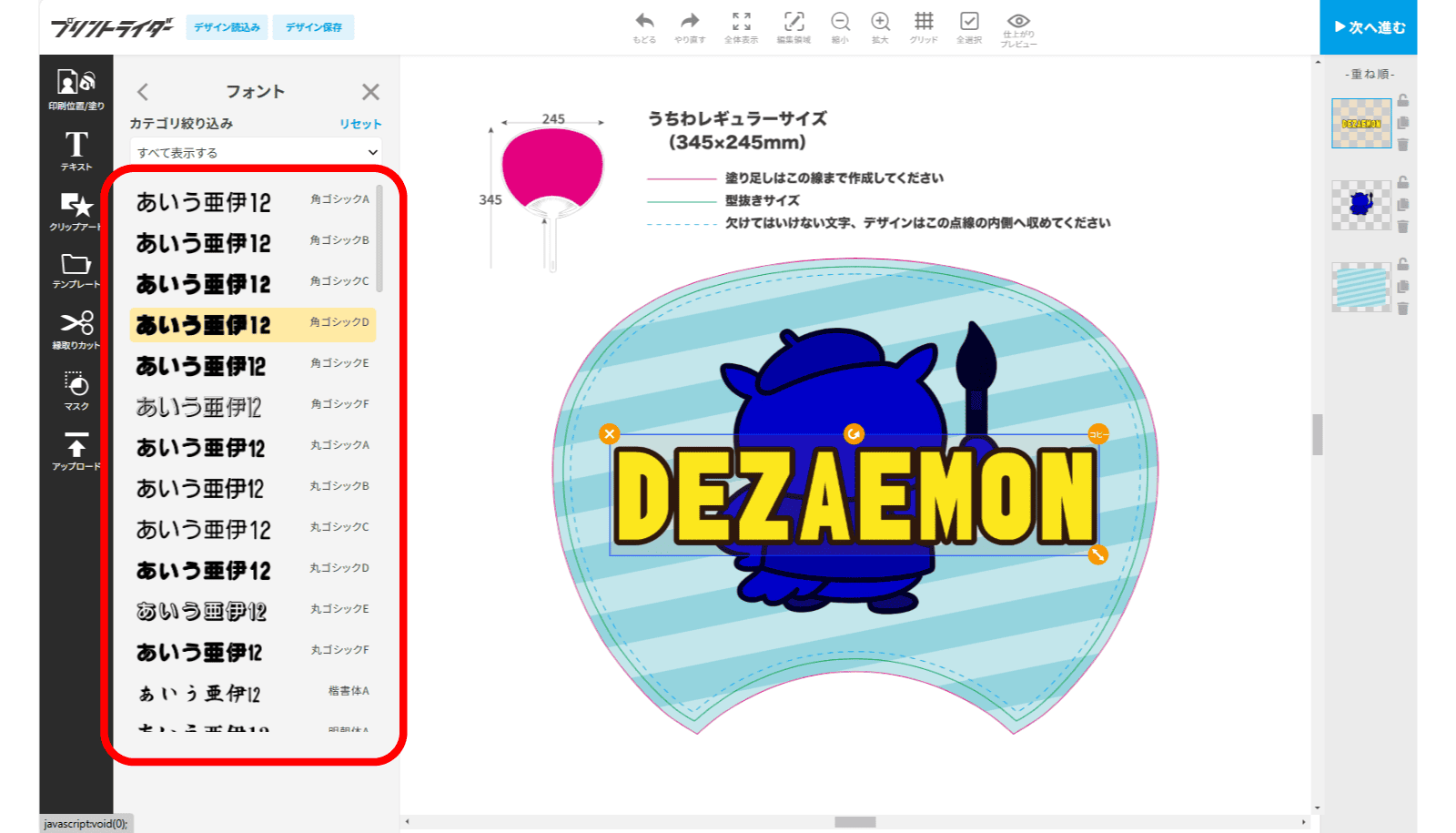
>文字オブジェクトを選択した状態で「フォント」をクリックするとフォントを変更できます。
操作画面 31
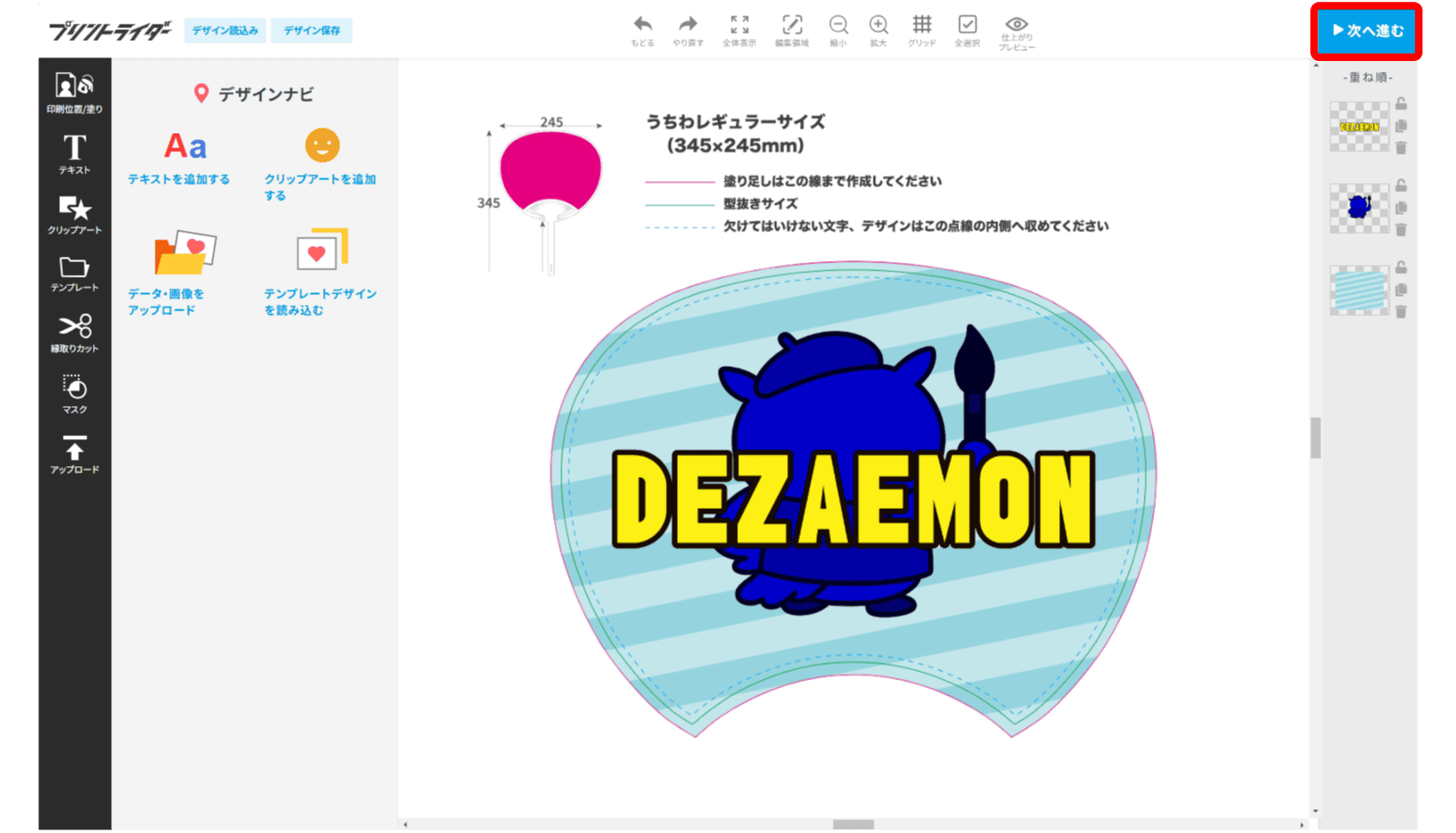
>デザインが完成したら画面右上の「次へ進む」をクリックします。
操作画面 32
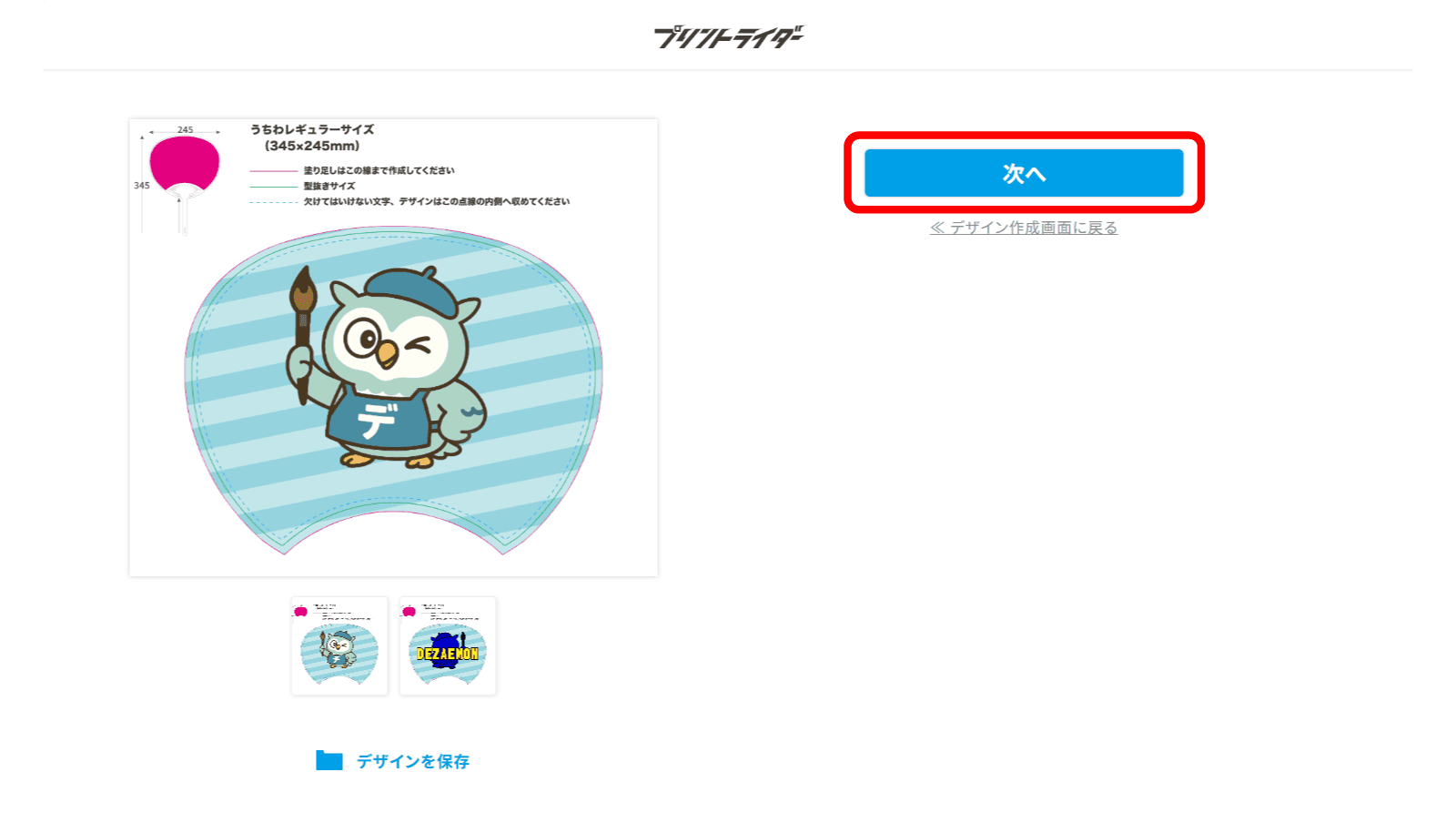
>表裏のデザインに問題がなければ「次へ」を押してください。
操作画面 33
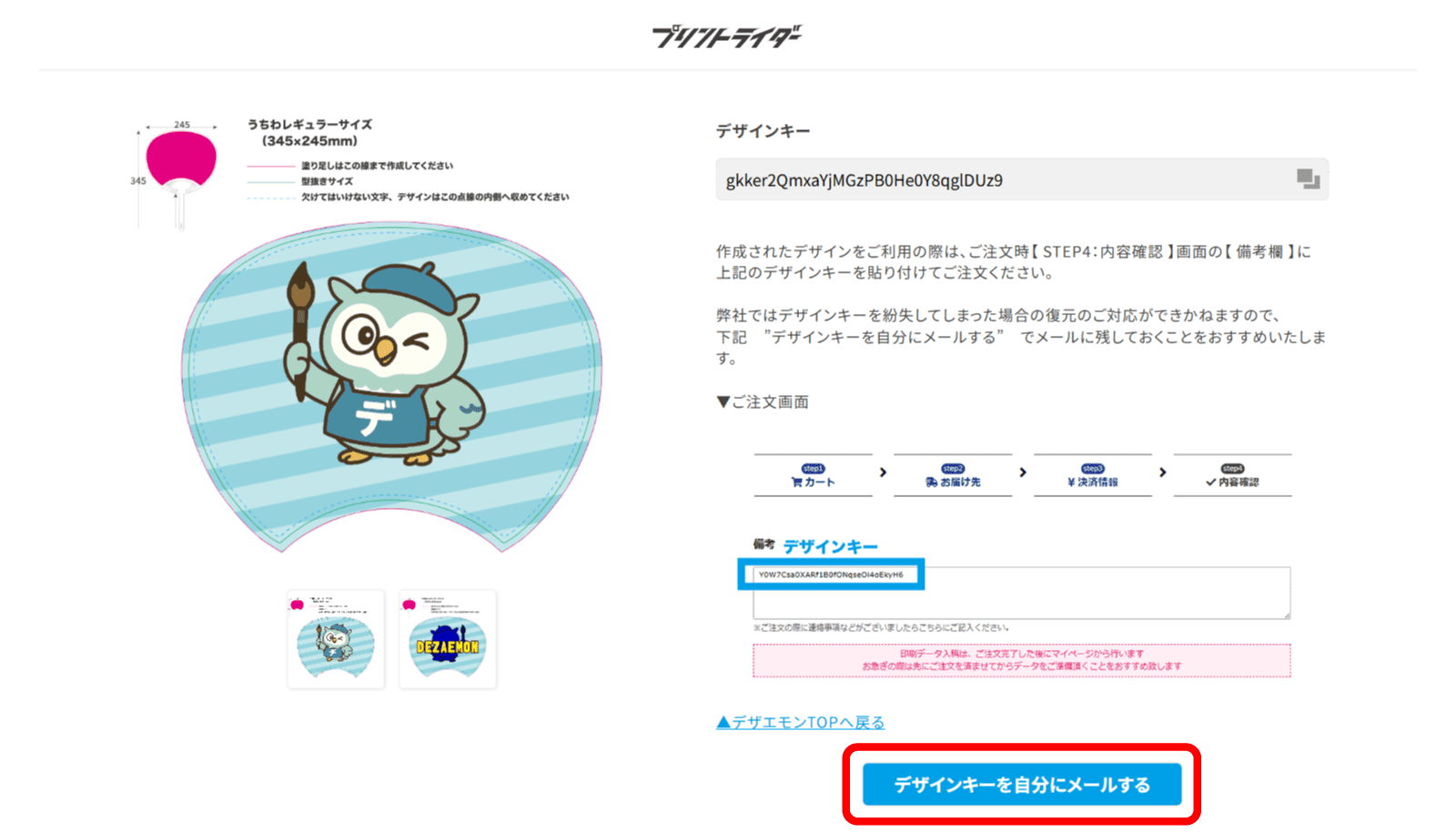
>デザインキーが発行されます。こちらのキーがデザインデータを指定する情報になります。「デザインキーを自分にメールする」をクリックしてください。
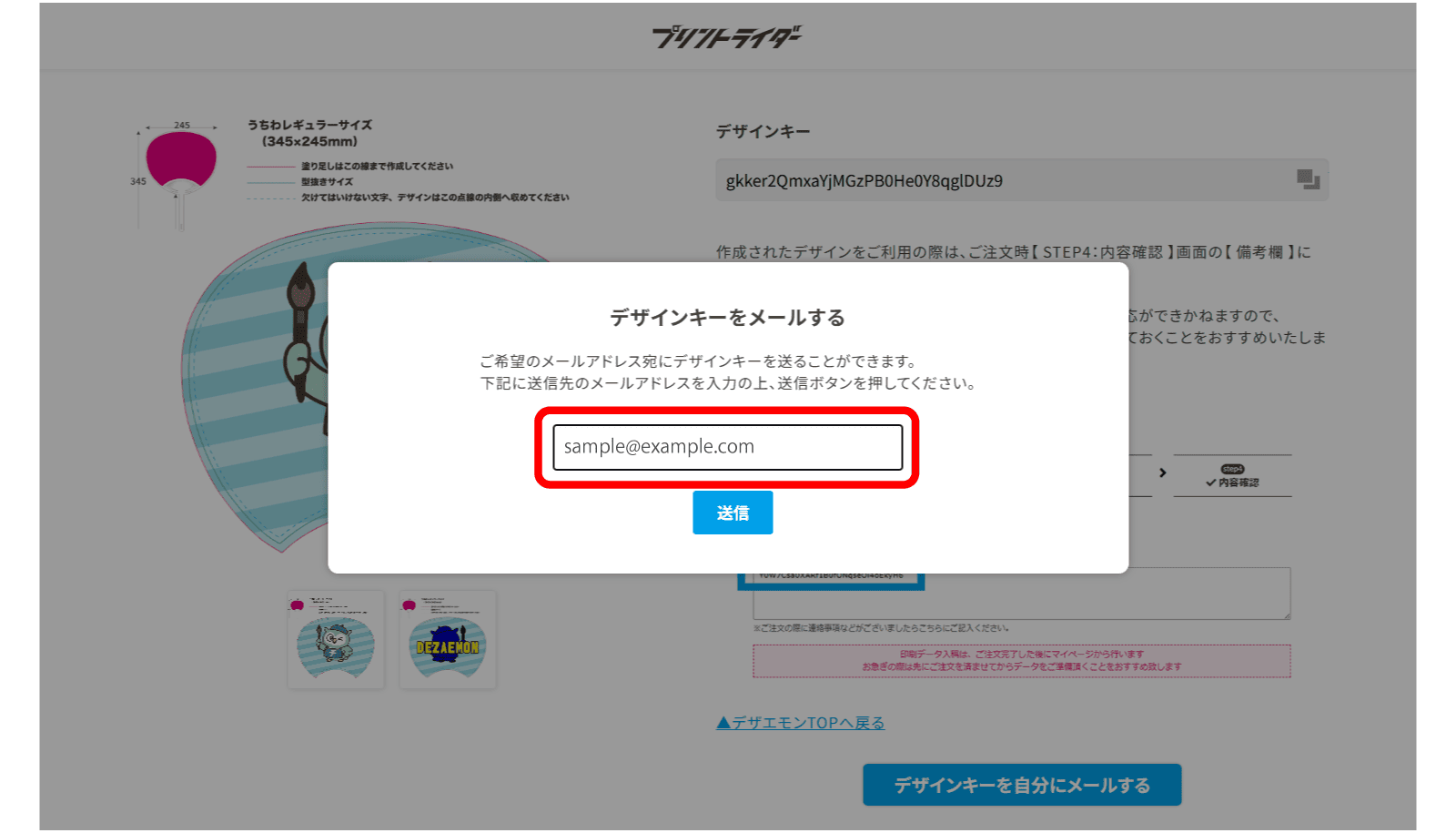
操作画面 34
>デザインキーを送付したいメールアドレスをご入力し、送信を押してください。入力間違いにご注意ください。
操作画面 35
>デザインキーで作成いただいた商品をご購入ください。注文最終画面の備考欄にデザインキーを記載の上、ご注文を完了してください。デザインキーのデータで印刷作業を行います。

ご説明は以上です。

デザインシミュレーター対応商品一覧

※以下の商品はシミュレーターを使って自由にデザイン・入稿が可能です

  • ※デザイン作成完了後に発行される「デザインキー」は必ず保存してください。
    このキーはお客様のデザインを識別するための重要な情報です。
    弊社側で検索・特定することはできませんので、大切に保存をお願いいたします。

pagetop