デザエモン自由型シール

自由型シールをデザインシミュレーターで作成する操作方法をご紹介いたします。
※デザインシミュレーターの ご利用の流れはこちら からご確認ください。
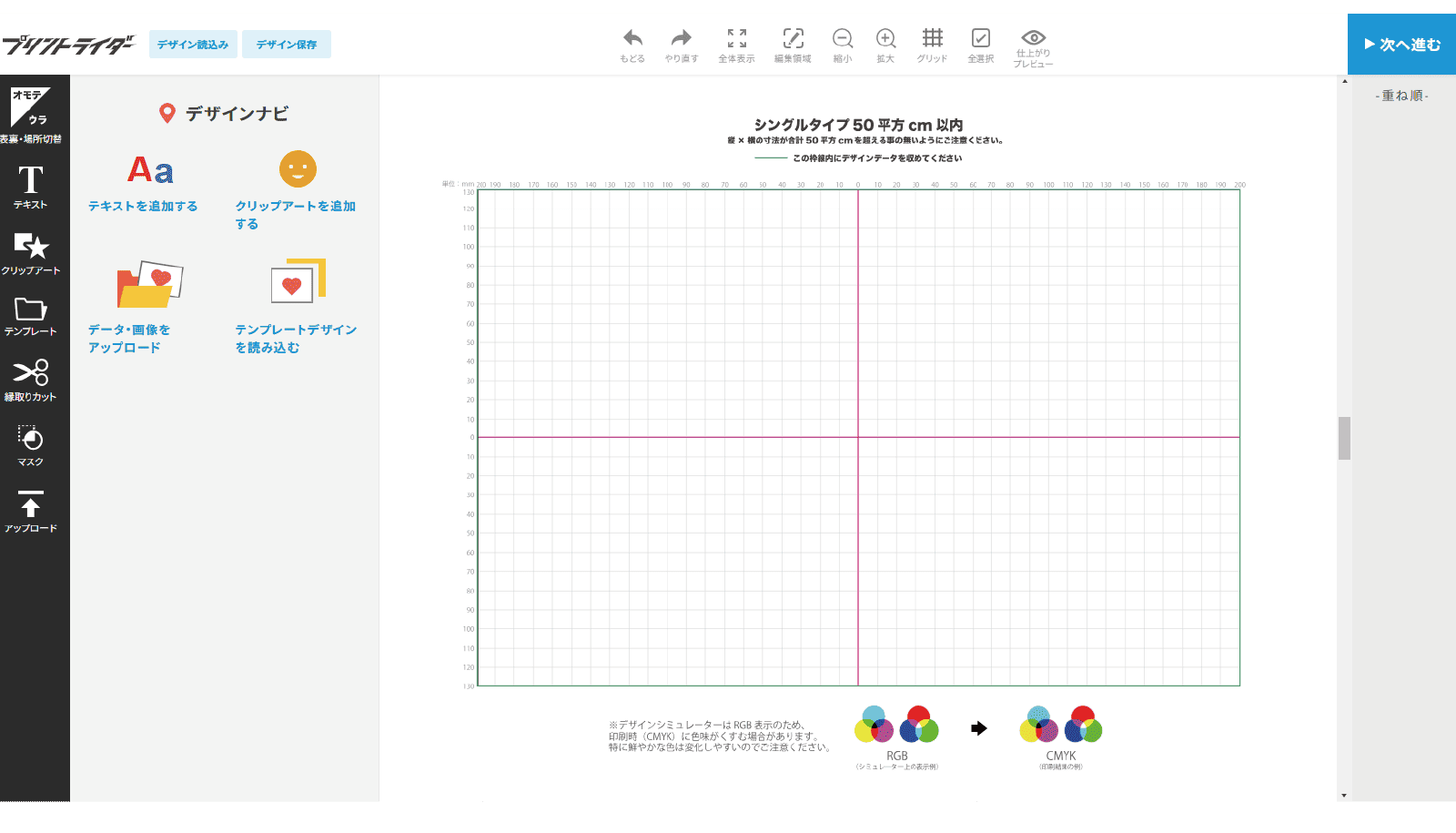
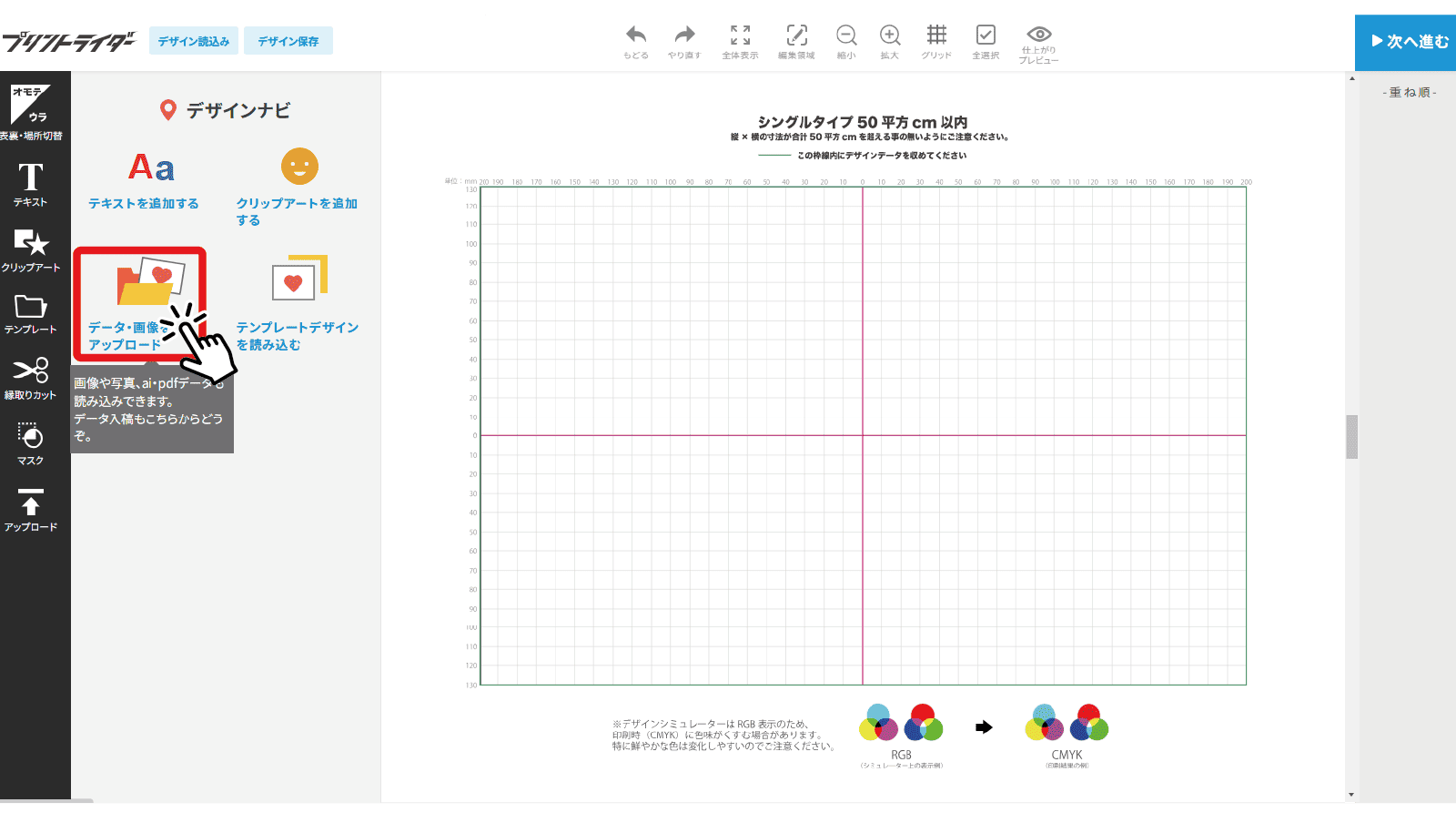
自由型シールのシミューレータ―の画面です。画面の緑色枠内にデザインデータを配置してください。
デザインナビから「データ・画像をアップロード」をクリックします。※左側メニューのアップロードからでも画像をアップできます。
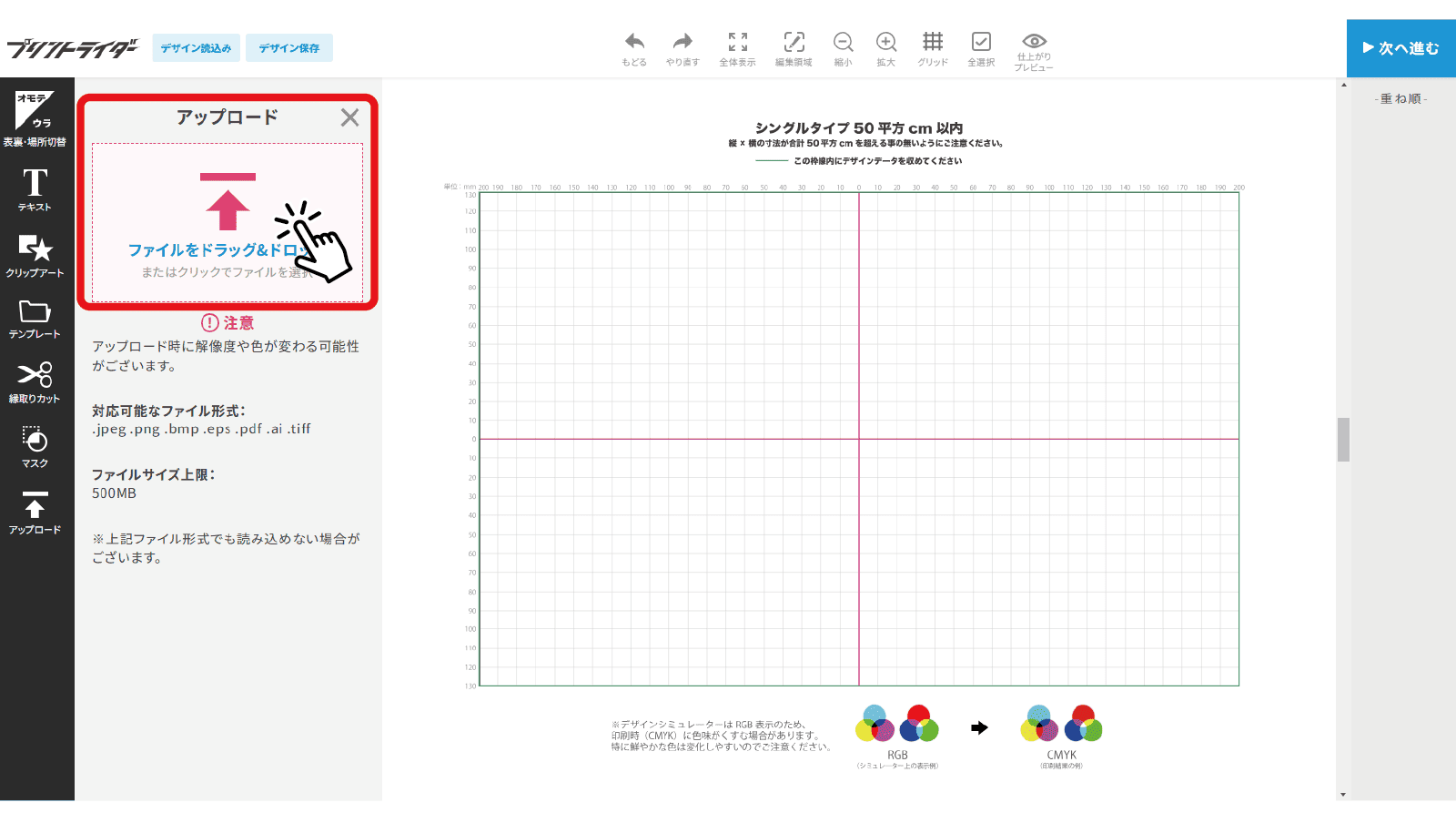
ファイルを「ドラッグ&ドロップ欄」をクリック、又はドラッグアンドドロップして配置したい画像をアップロードします。
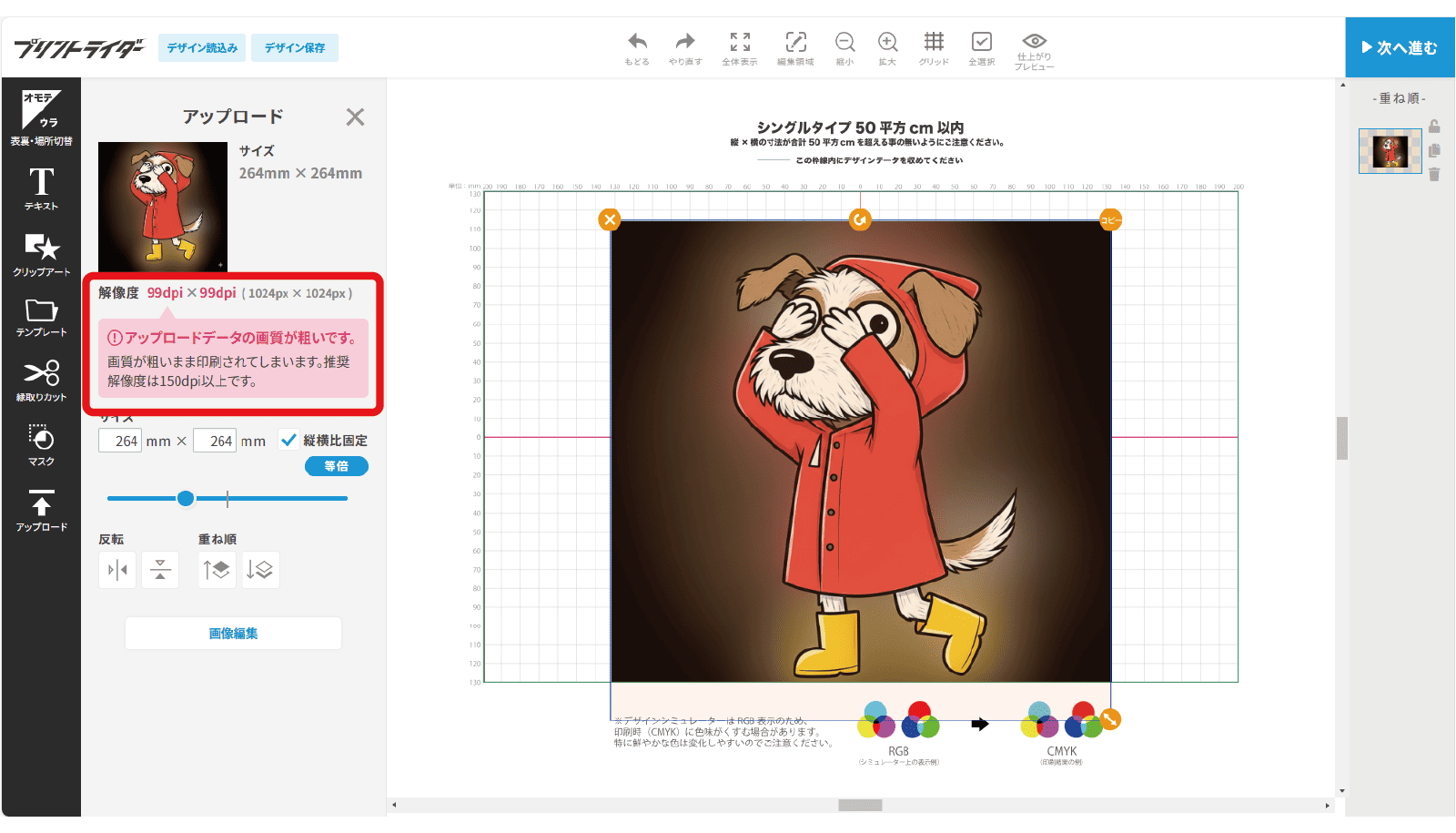
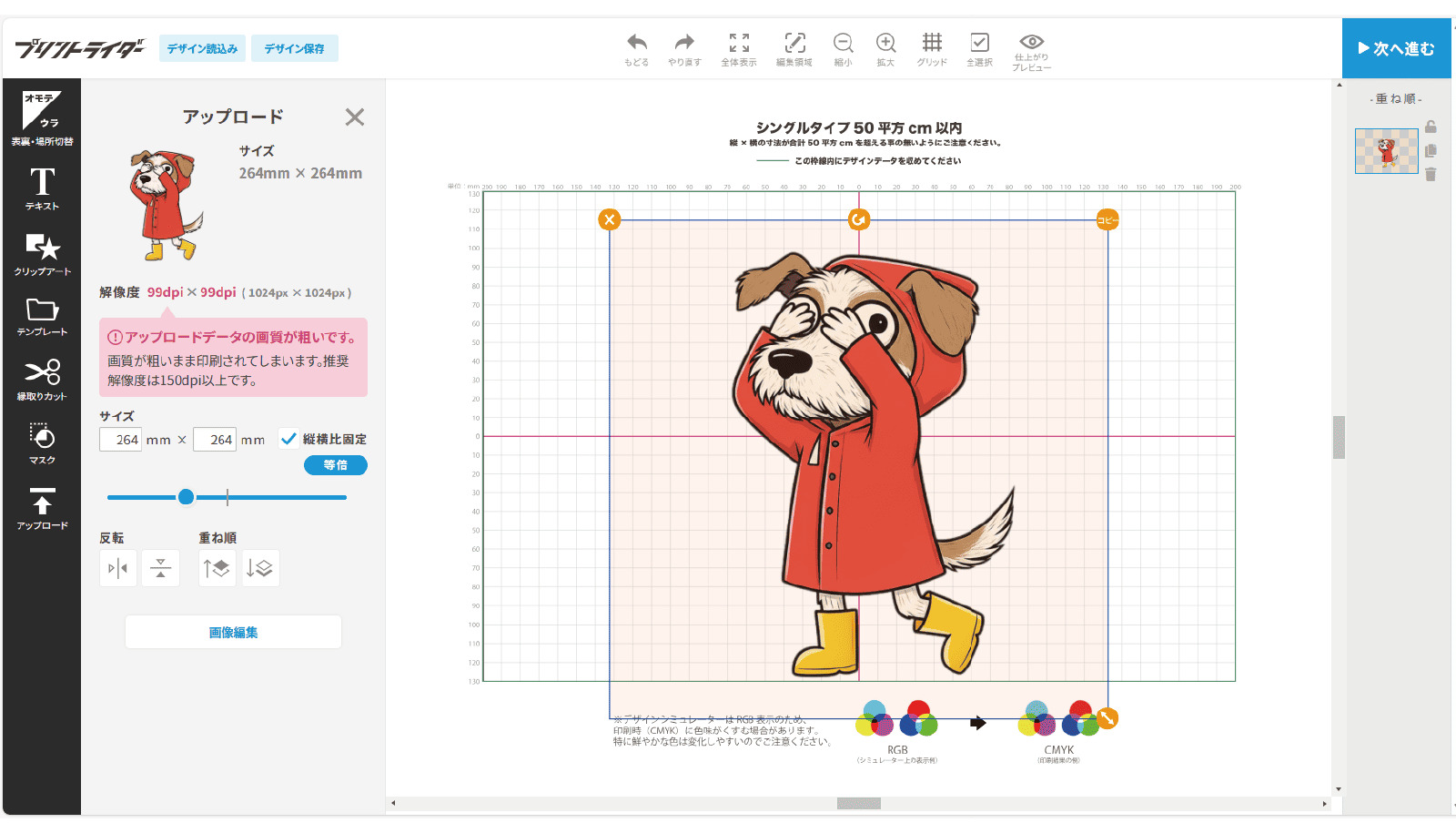
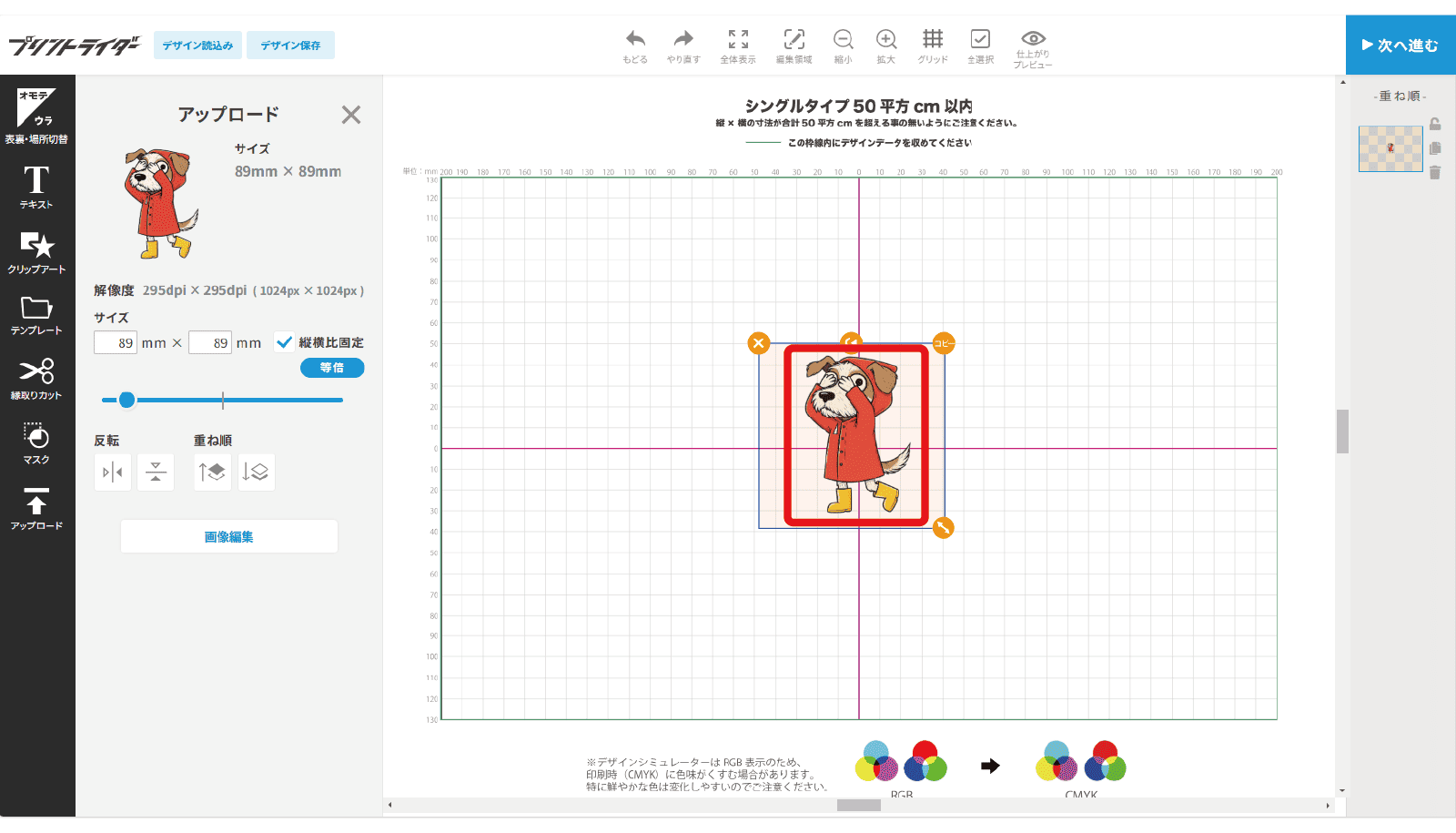
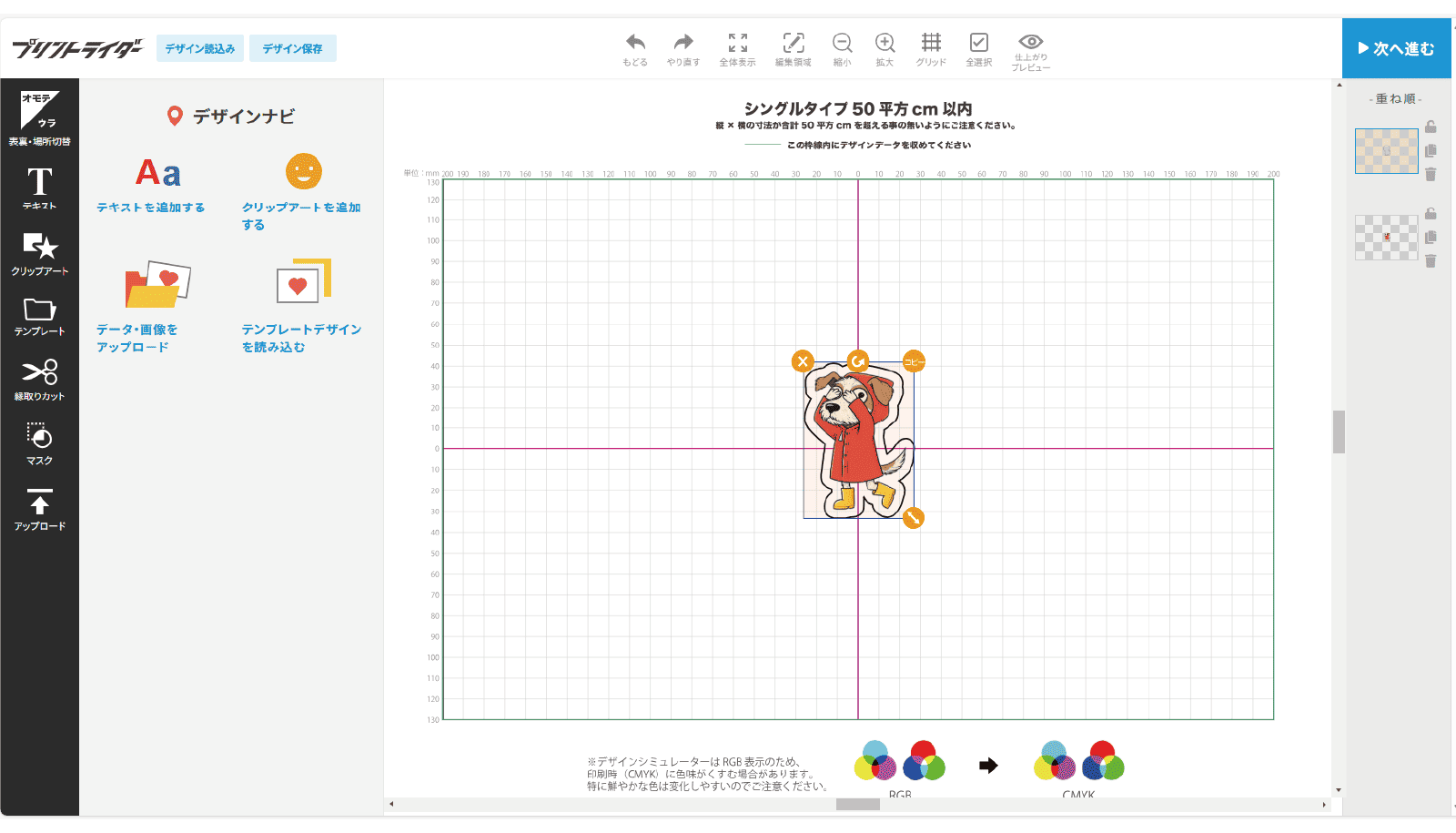
アップロードした画像が表示されます。画像の重ね順や、画像を反転、拡大縮小させることも可能です。
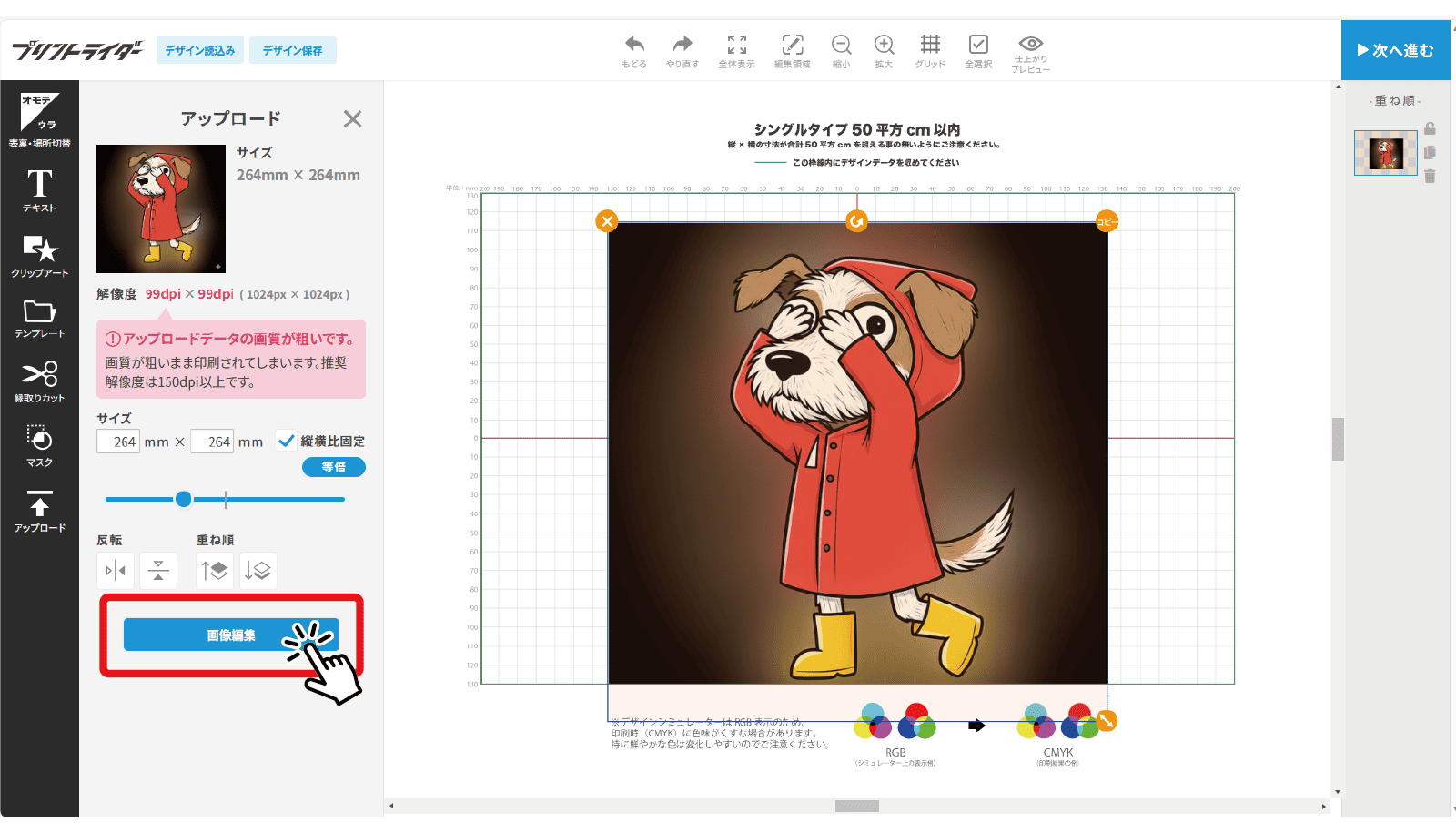
背景が不要な場合、画像を選択した状態で「画像編集」をクリックします
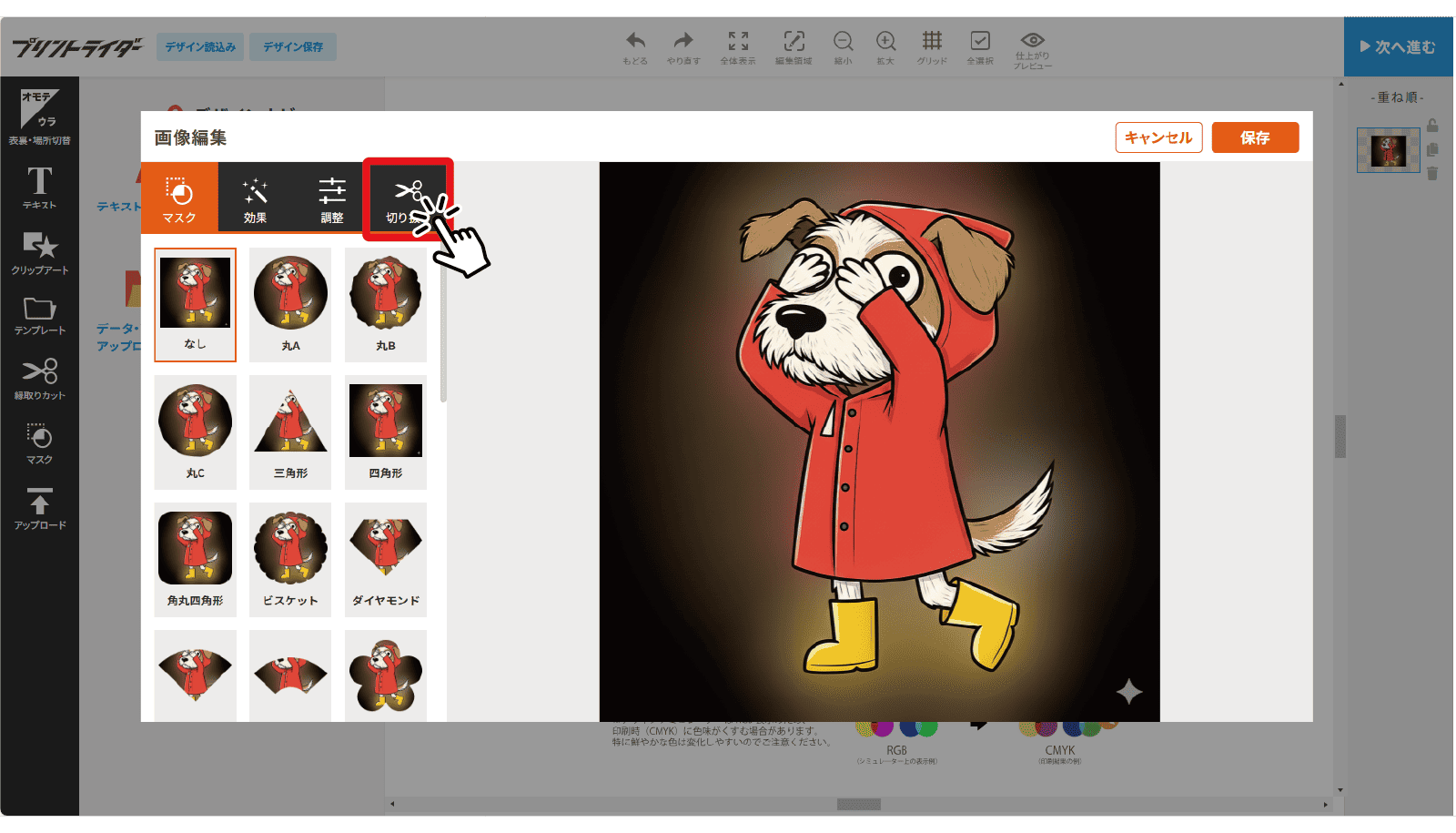
「切り抜き」をクリックします
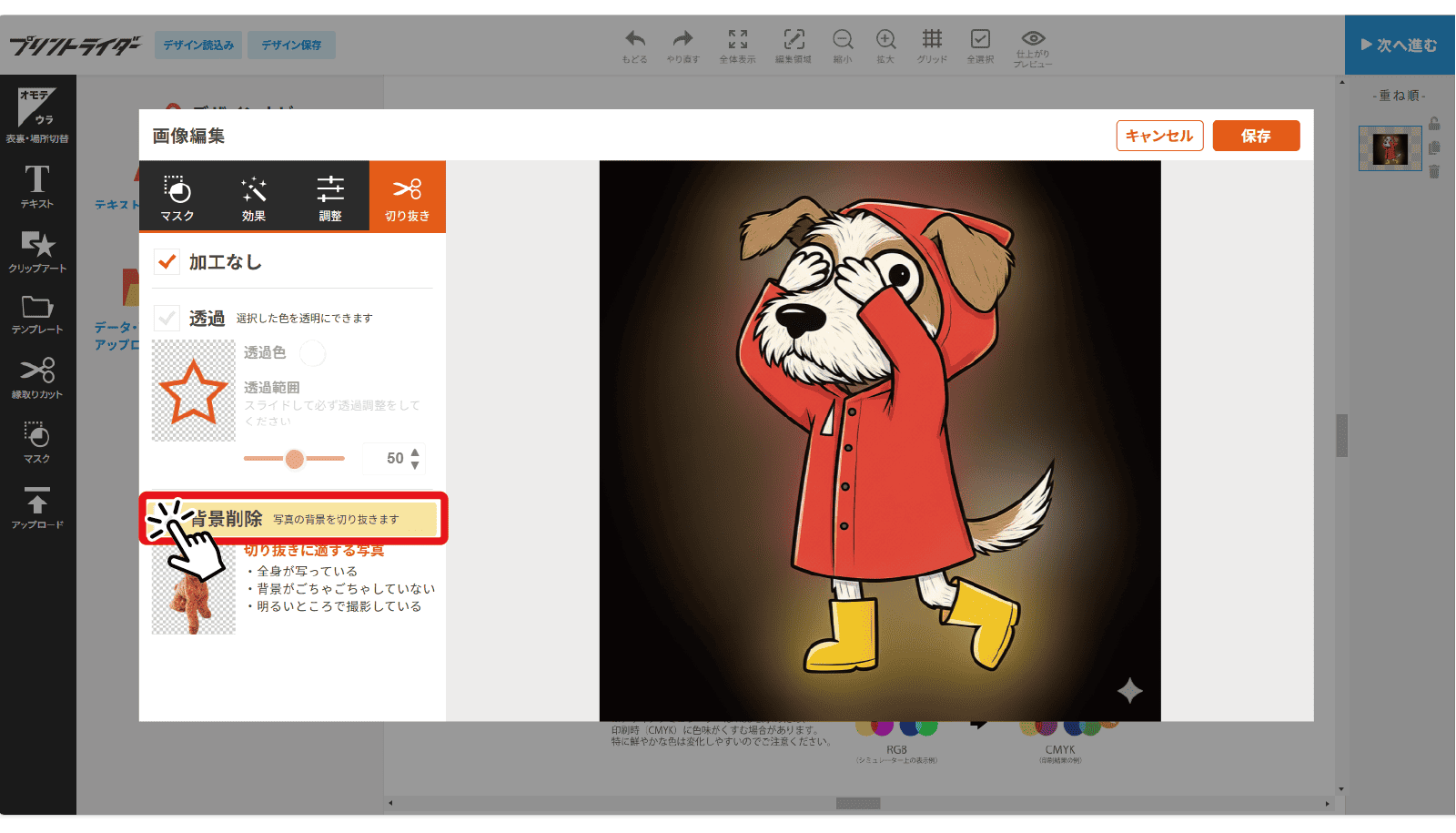
背景削除をクリックします
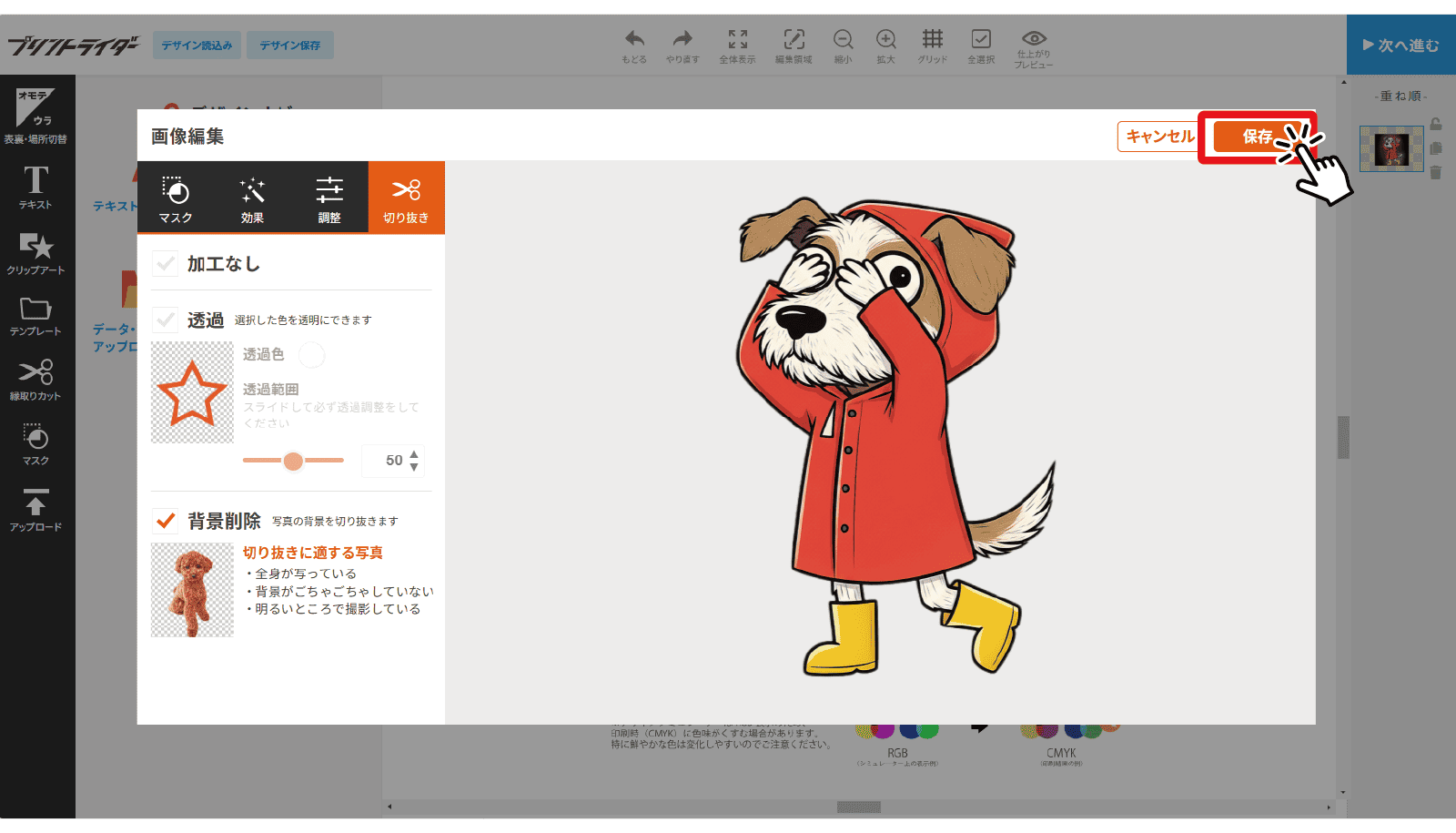
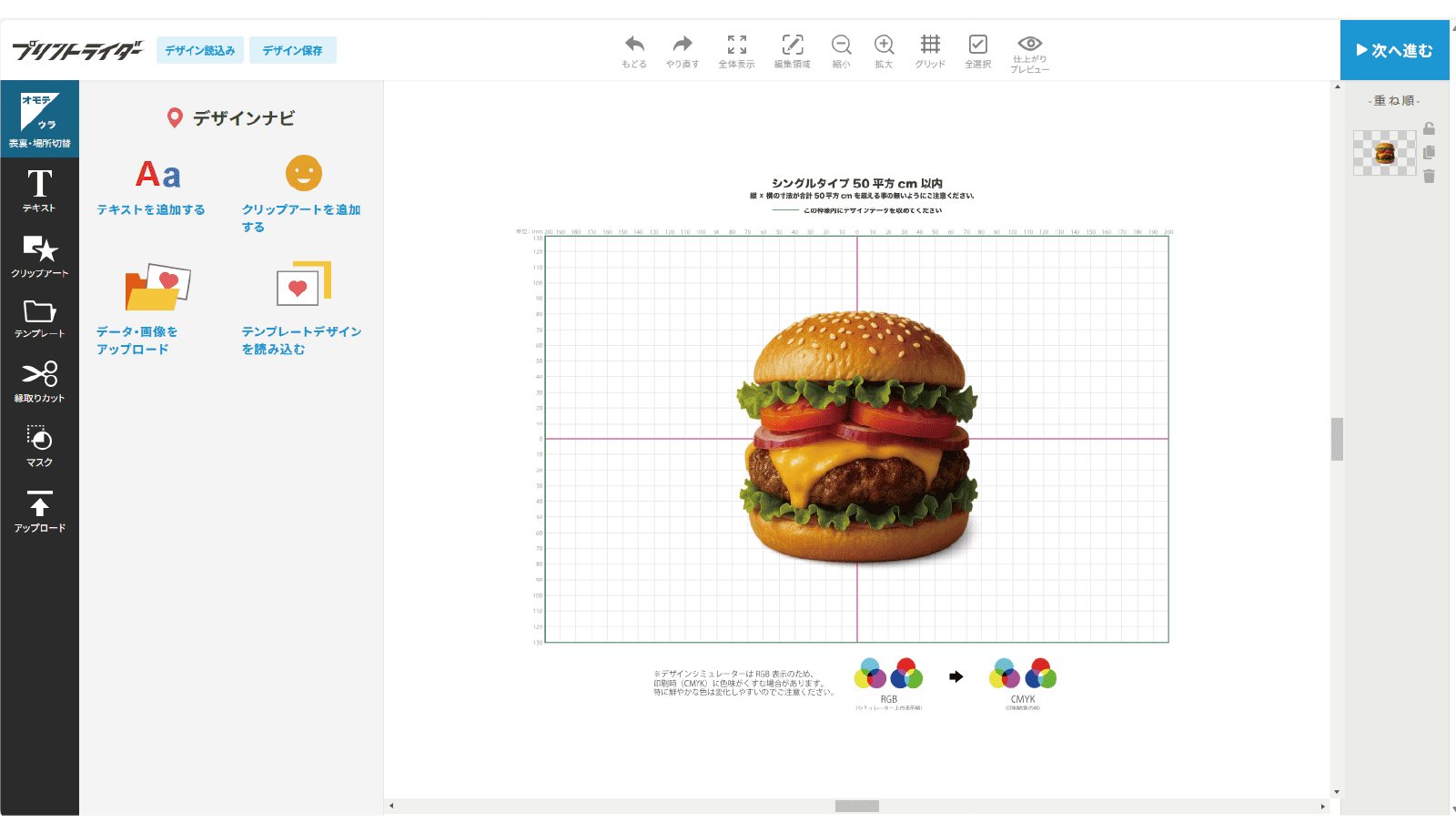
背景画像が削除されます。画面右上の保存をクリックしてください。
周囲の目盛を参考にデザインのサイズをご注文サイズ内のサイズに調整してください。
デザインエリアの赤線の交差位置が中心となりますので、中央に配置してください。
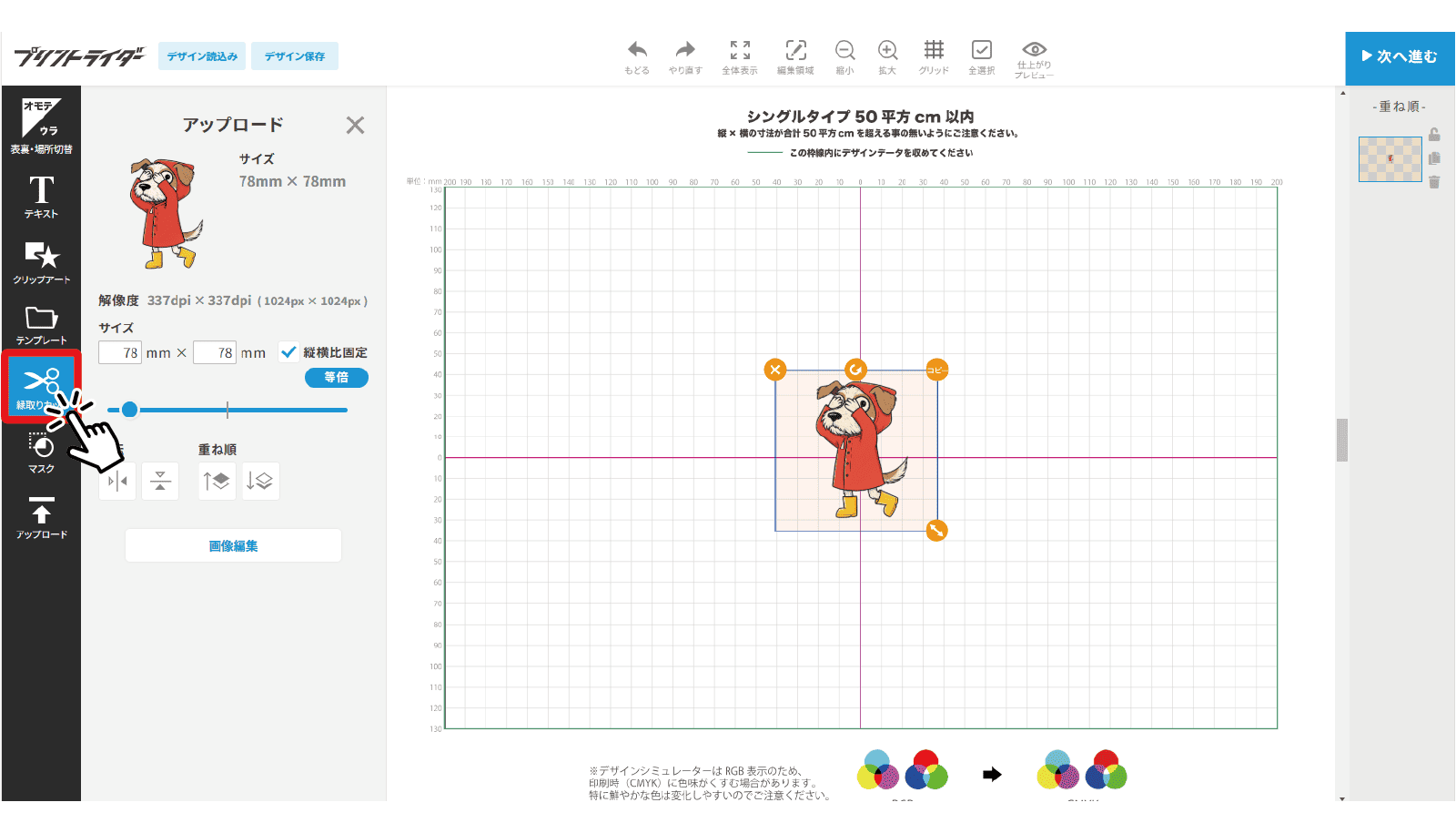
シールをカットするカットラインを作成します。「縁取りカット」をクリックしてください。
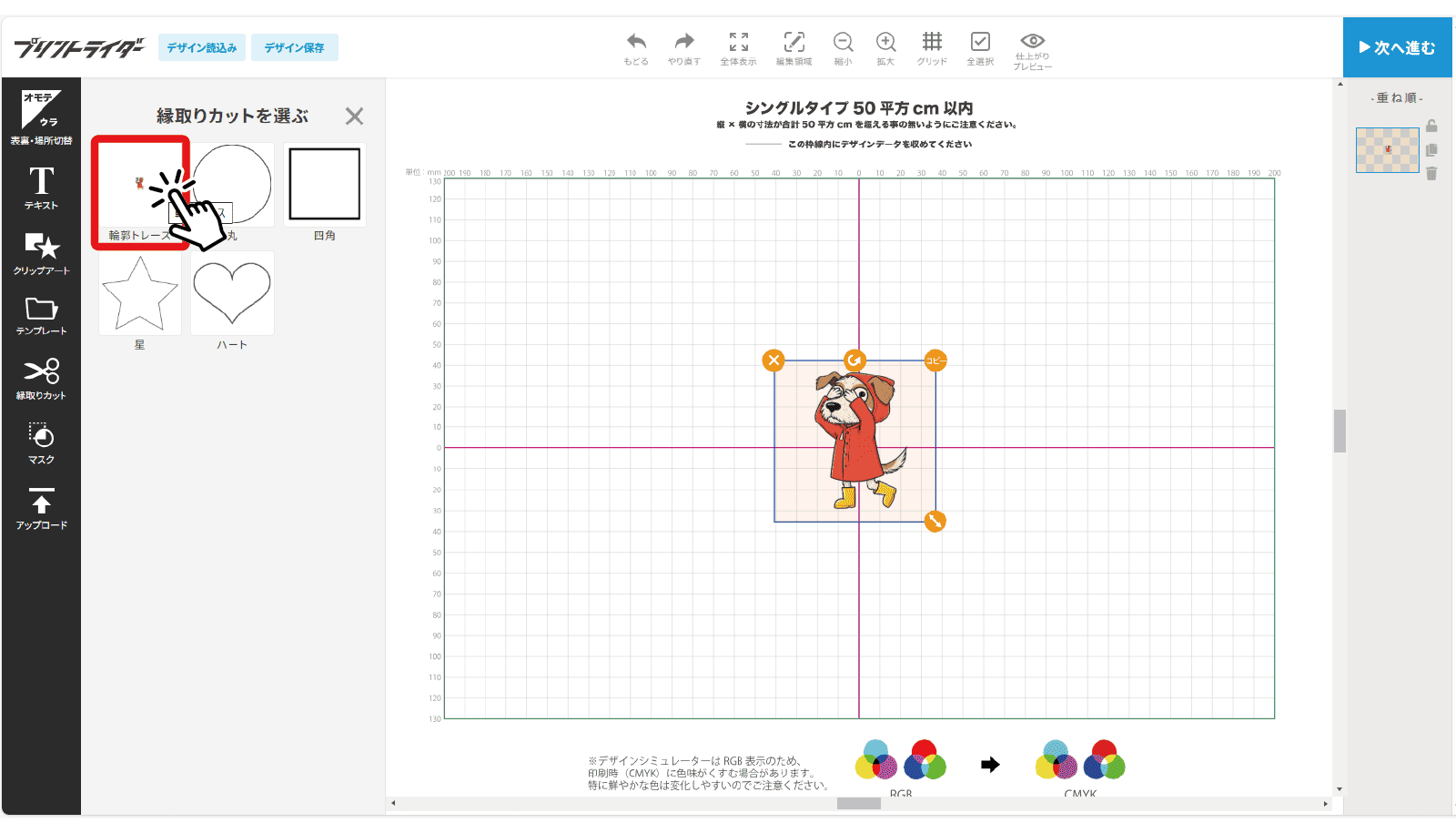
赤枠の「輪郭トレース」をクリックしてください。
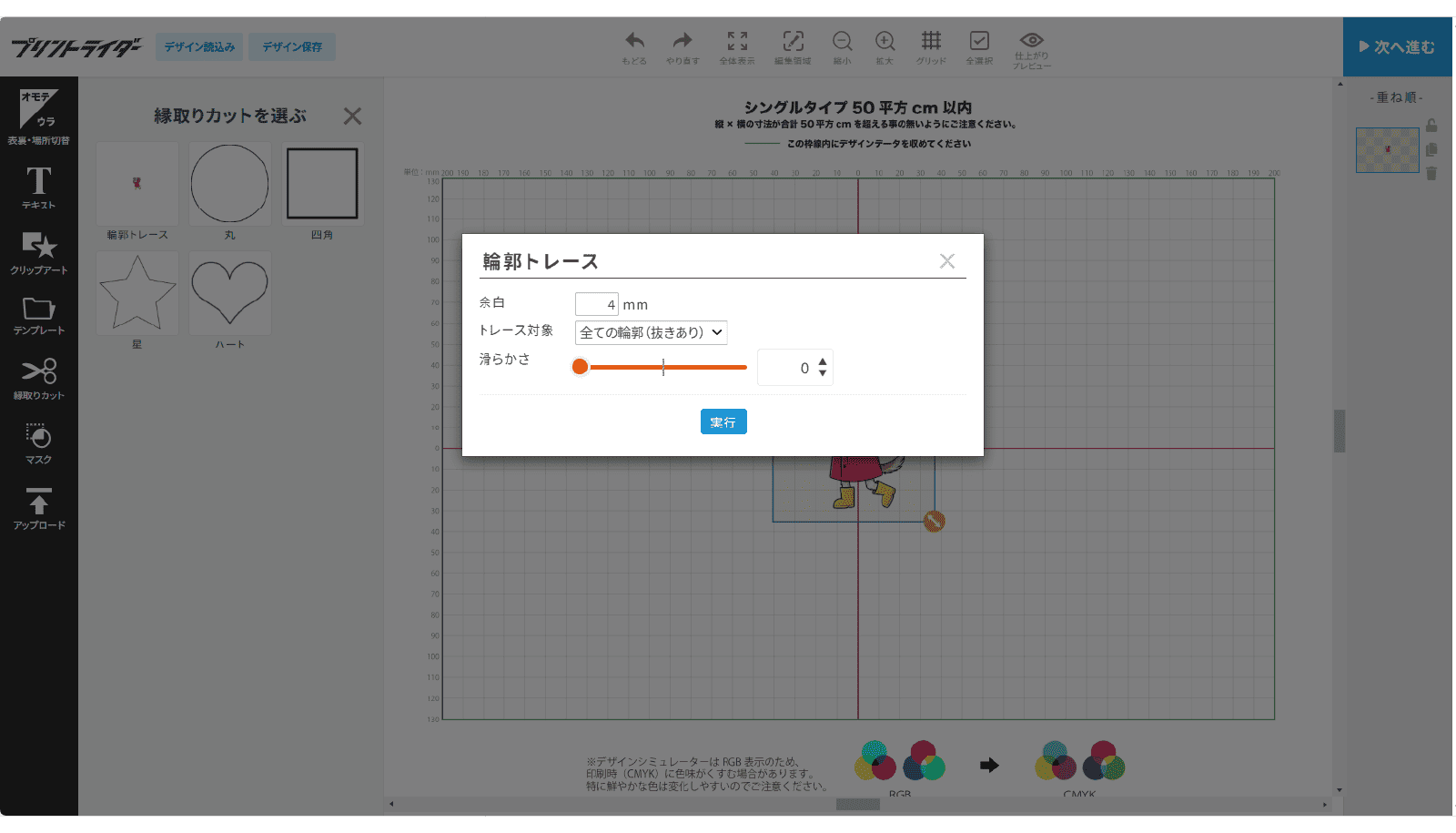
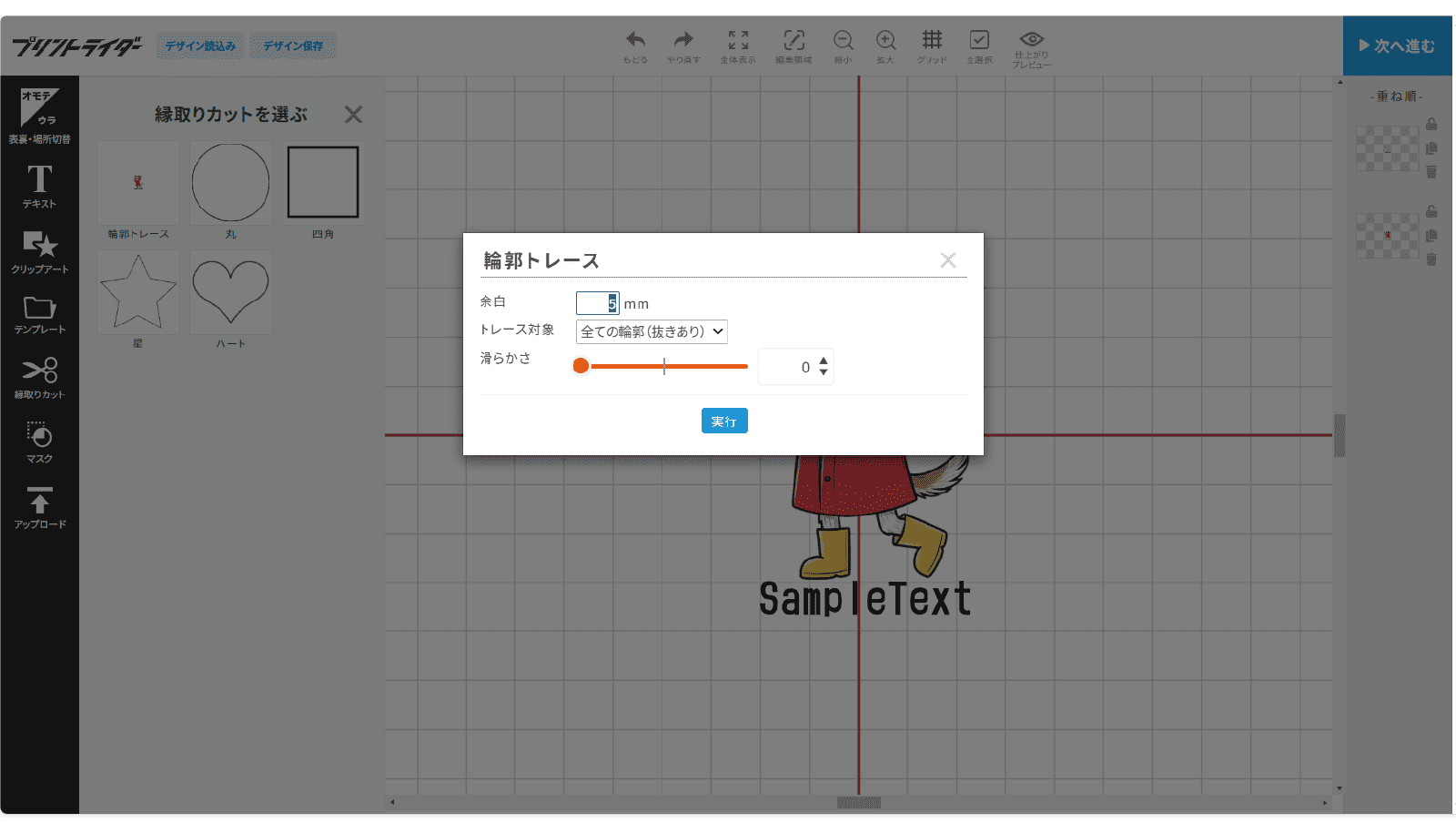
余白を4mm、トレース対象を「全ての輪郭(抜きあり)」、滑らかさを0で実行してください。※余白は最低2mm必要です。
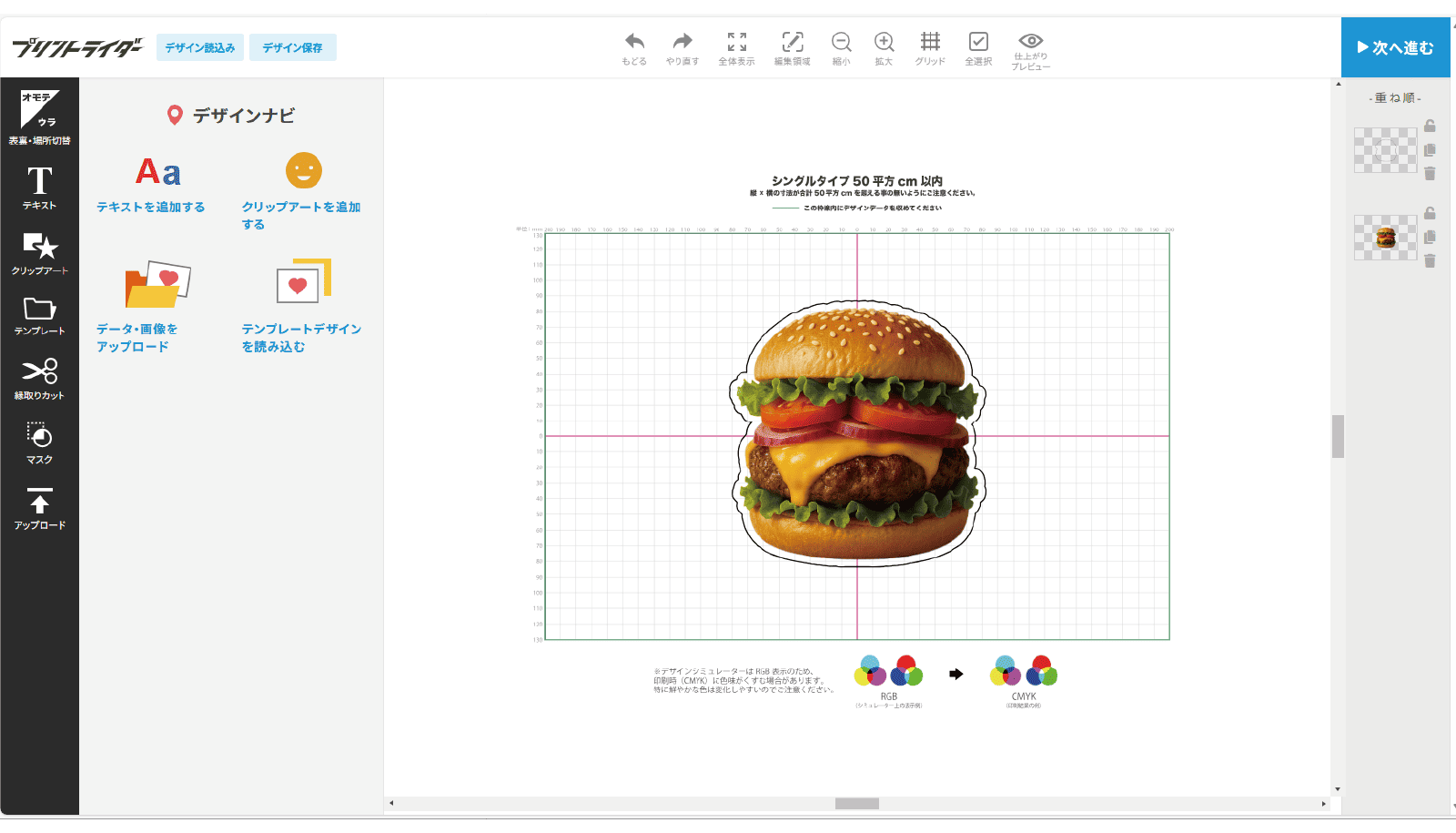
デザインの周囲にカットラインが作成されました。鋭角になりすぎている場合などは「もどる」で輪郭トレースの数値をご調整ください。※弊社側でカットラインの形状や太さを調整させていただく場合がございます。
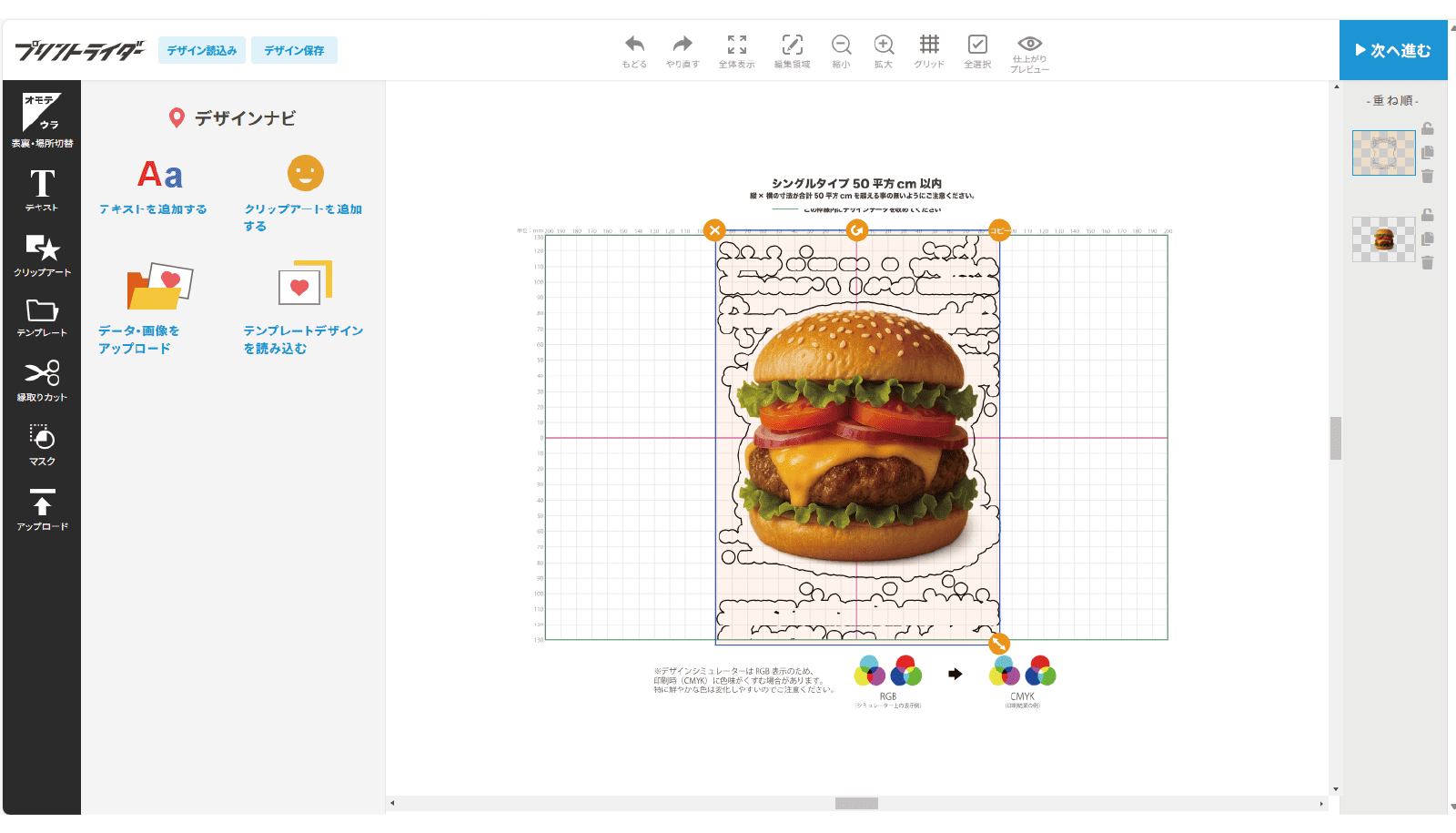
使用する画像によってはうまくカットラインが作成されない場合があります。こちらは一見すると背景がない画像にみえますが、見えない画像が周囲にあります。
輪郭トレースをした場合このように見えない画像にもカットラインが作成されるため、先ほどの「背景削除」をおためしください。
背景削除後に再び輪郭トレースをおこなうとこのようにカットラインがうまく生成できます。
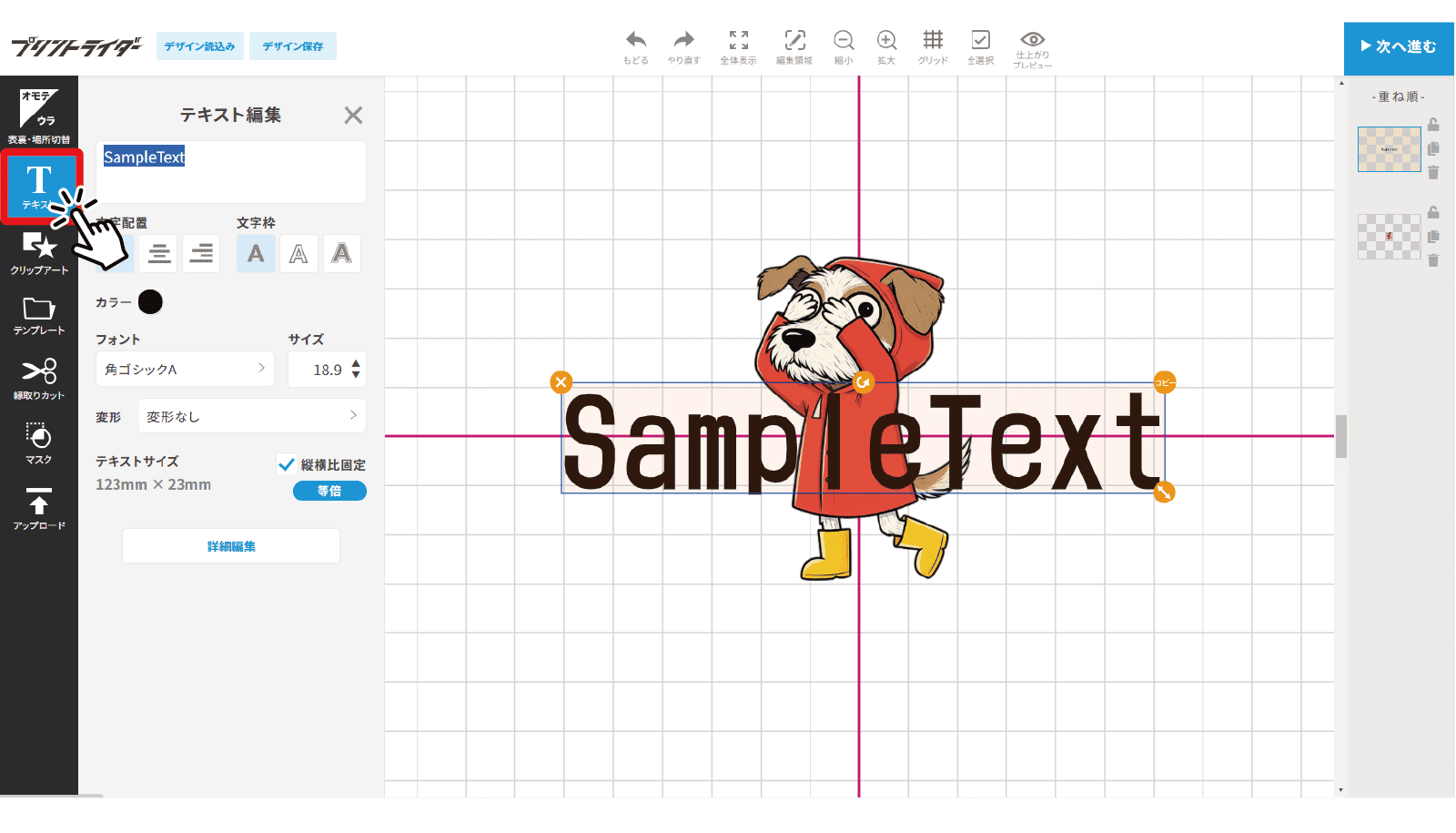
次にテキストデータを追加した場合のケースをご紹介いたします。メニューから「テキスト」を選び文字を入力します。
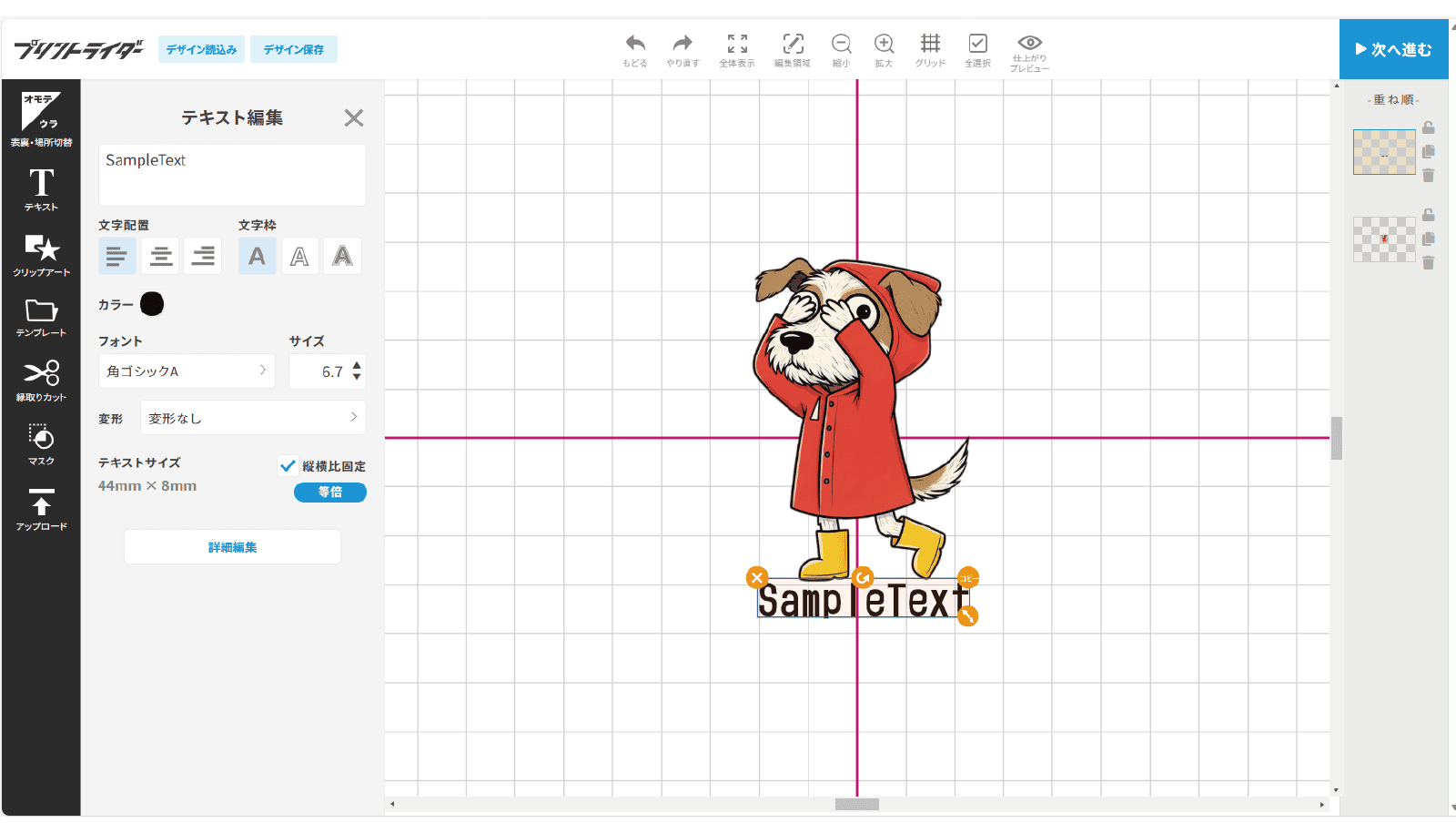
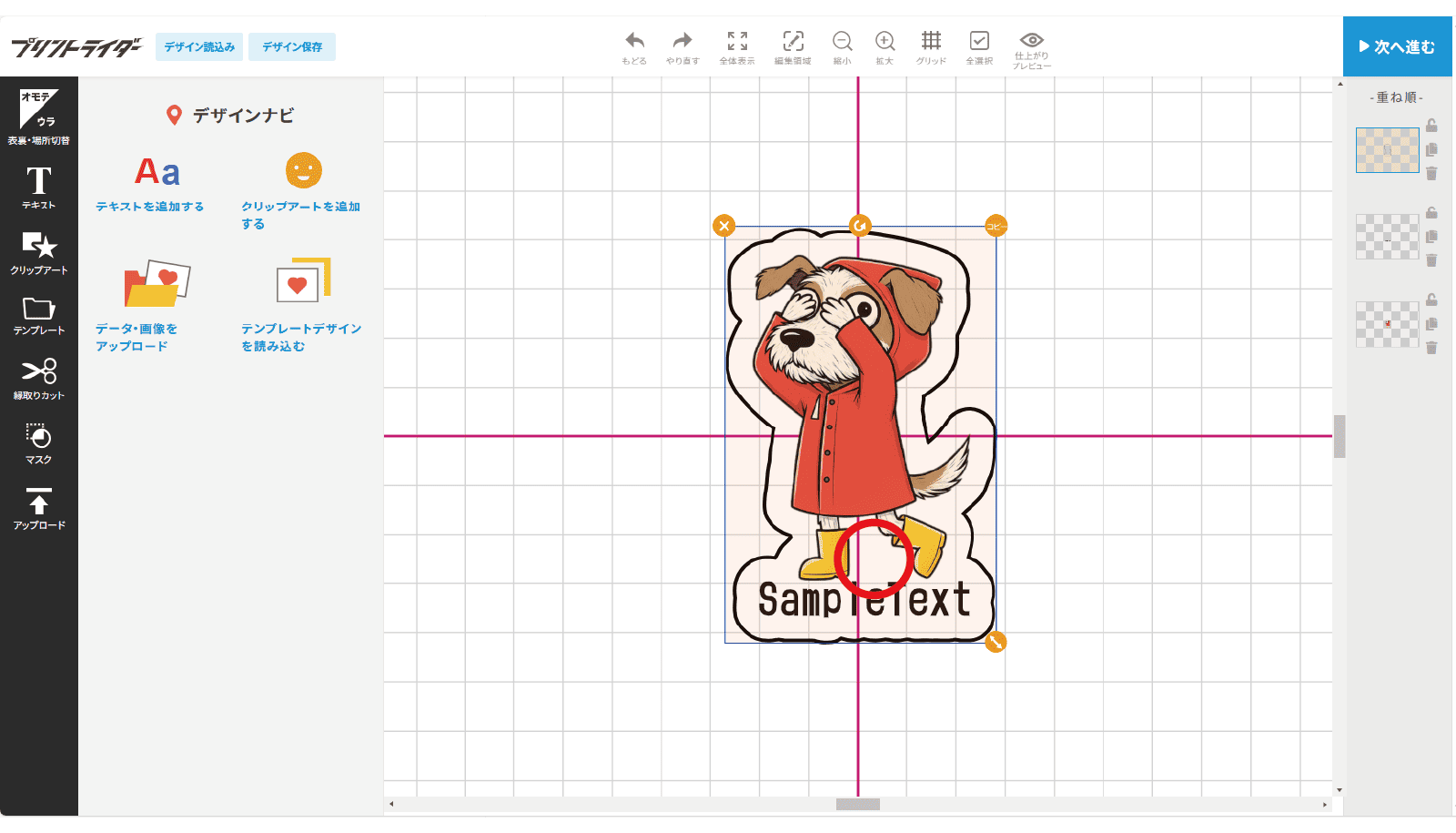
テキストを任意の位置に配置します。なるべく本体デザインから離れないように配置してください。
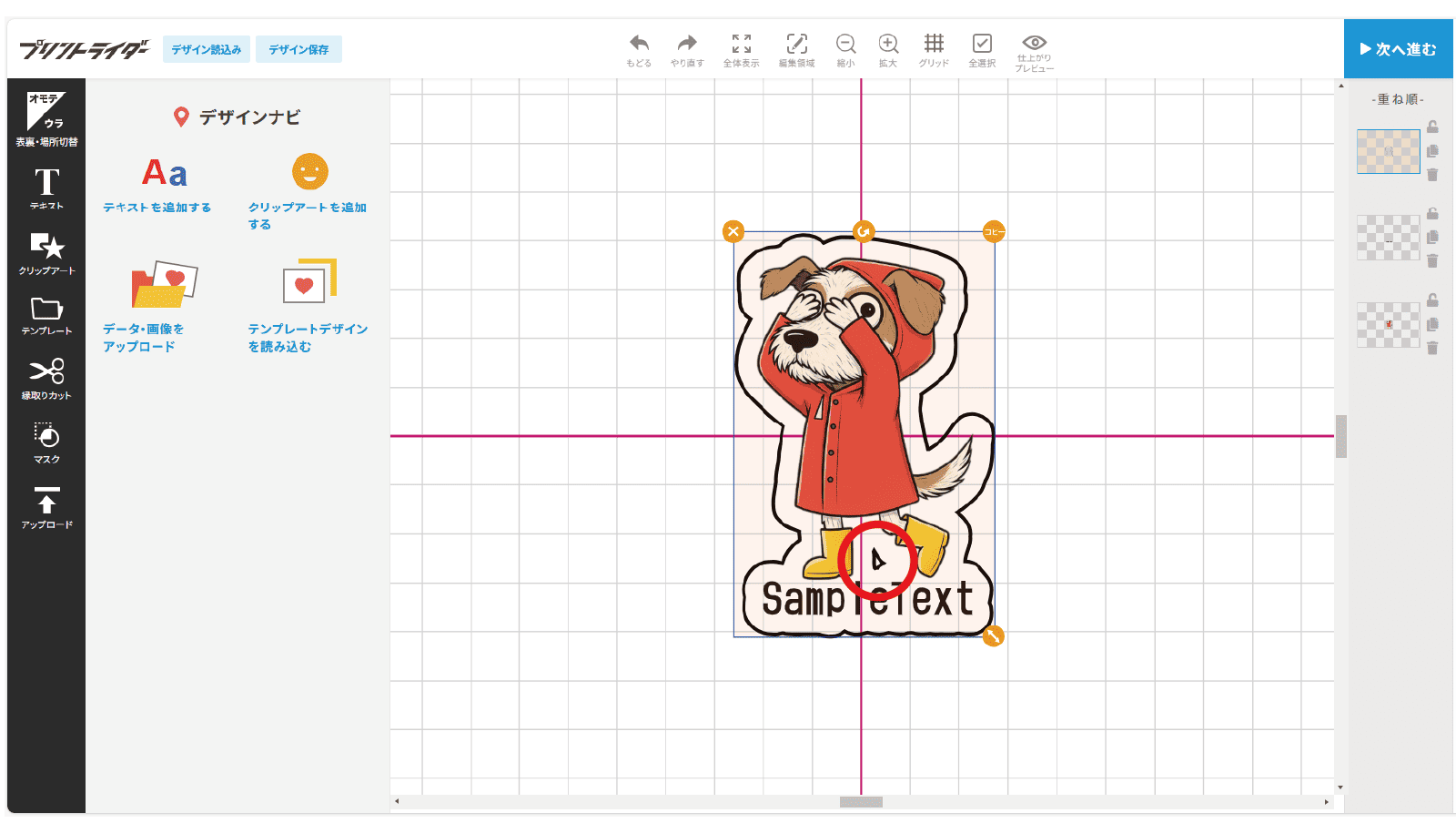
この状態で「縁取りカット」を実行してください。赤丸のように作成されたカットラインの中にもう一つカットラインができた場合は調整が必要です。
輪郭トレースの余白の数値を調整して内側にカットラインがでないように調整してください。
内側のカットラインが消えました
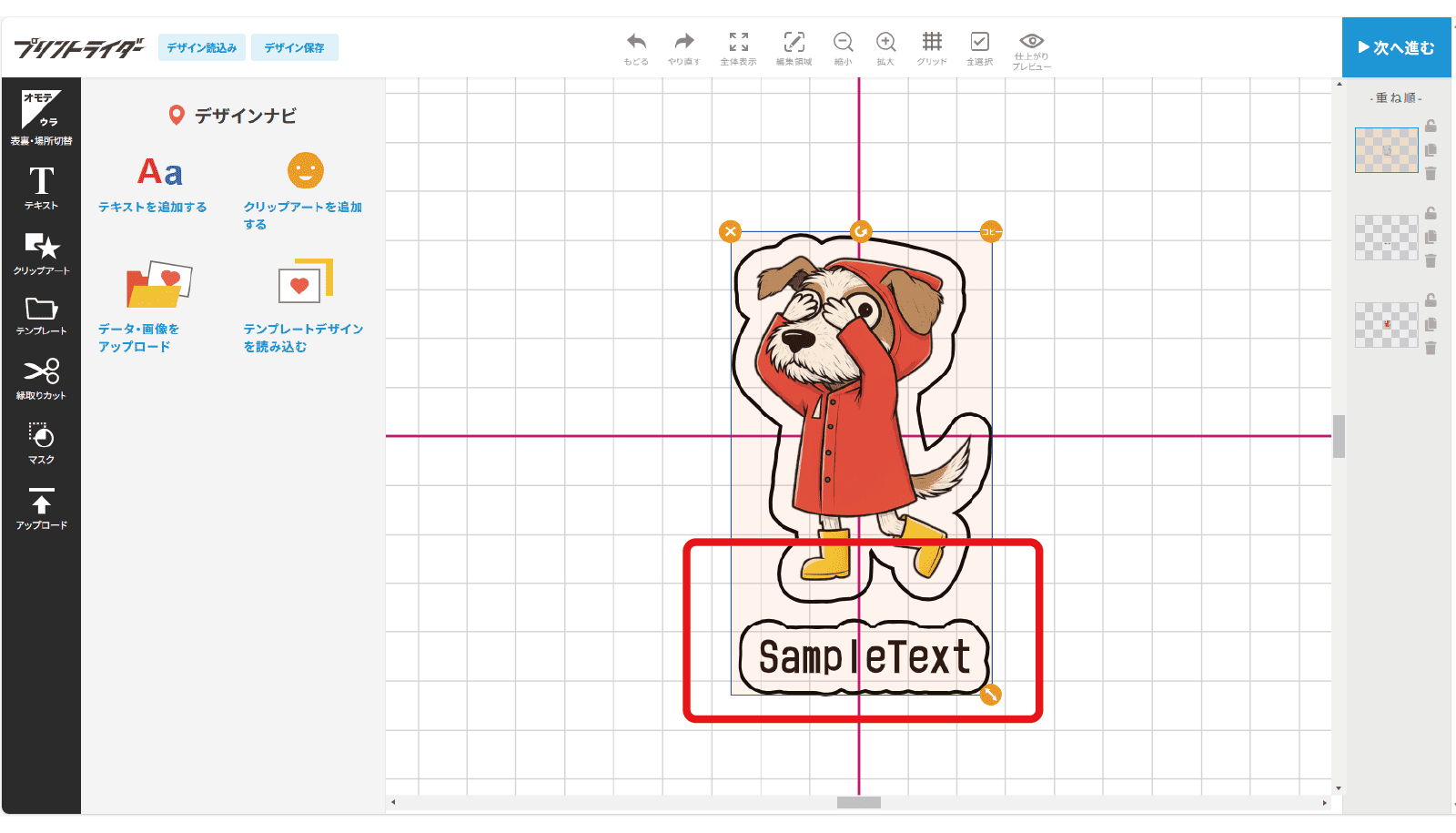
このようにテキストとシールを離し過ぎた場合はカットラインがデザインとテキストで別れてしまいますので、余白の数値を上げて、それぞれのカットラインが接続されるようにするか、テキストとデザインを近づけてください。
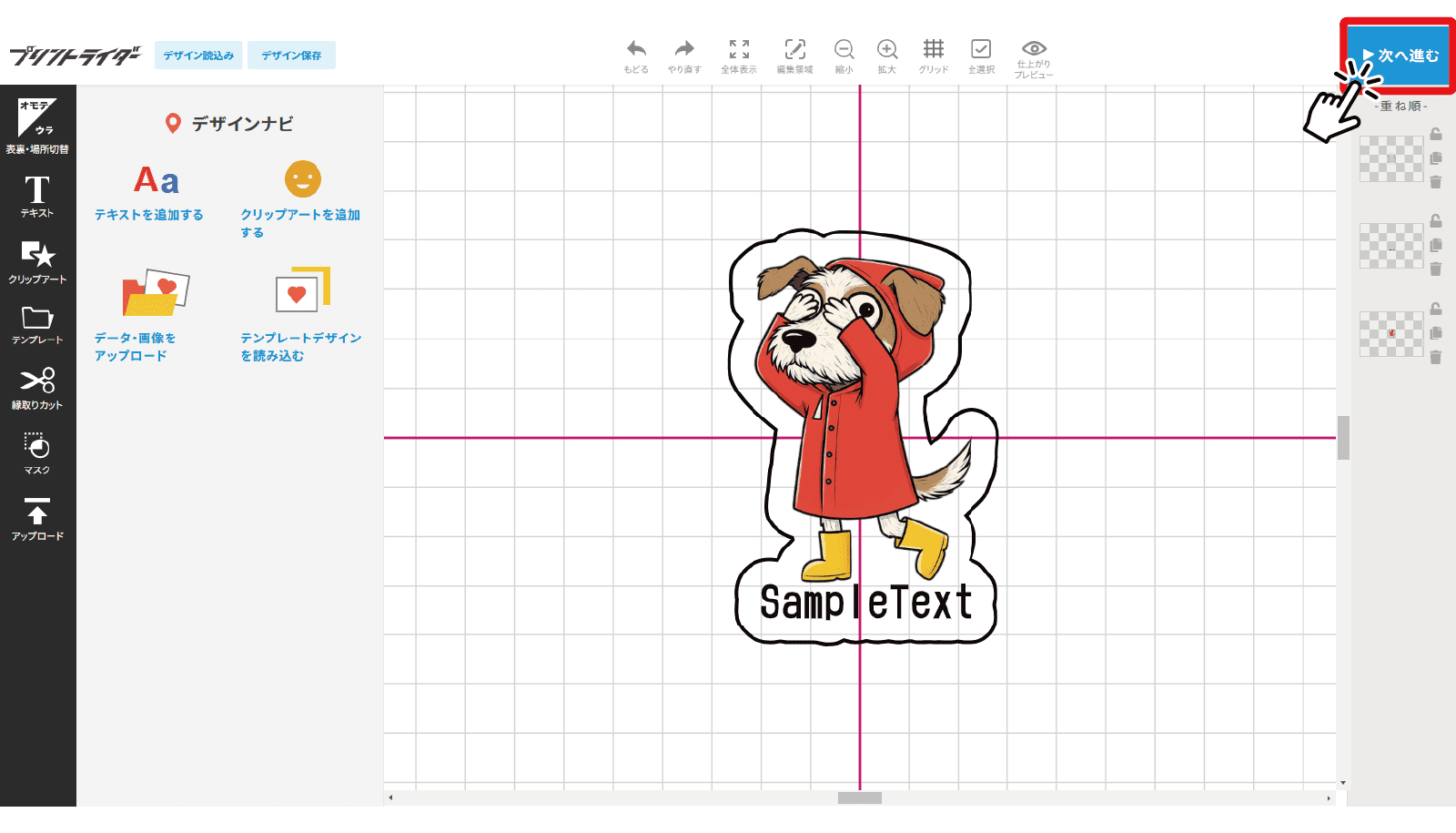
問題がなければ次へ進むを押してください
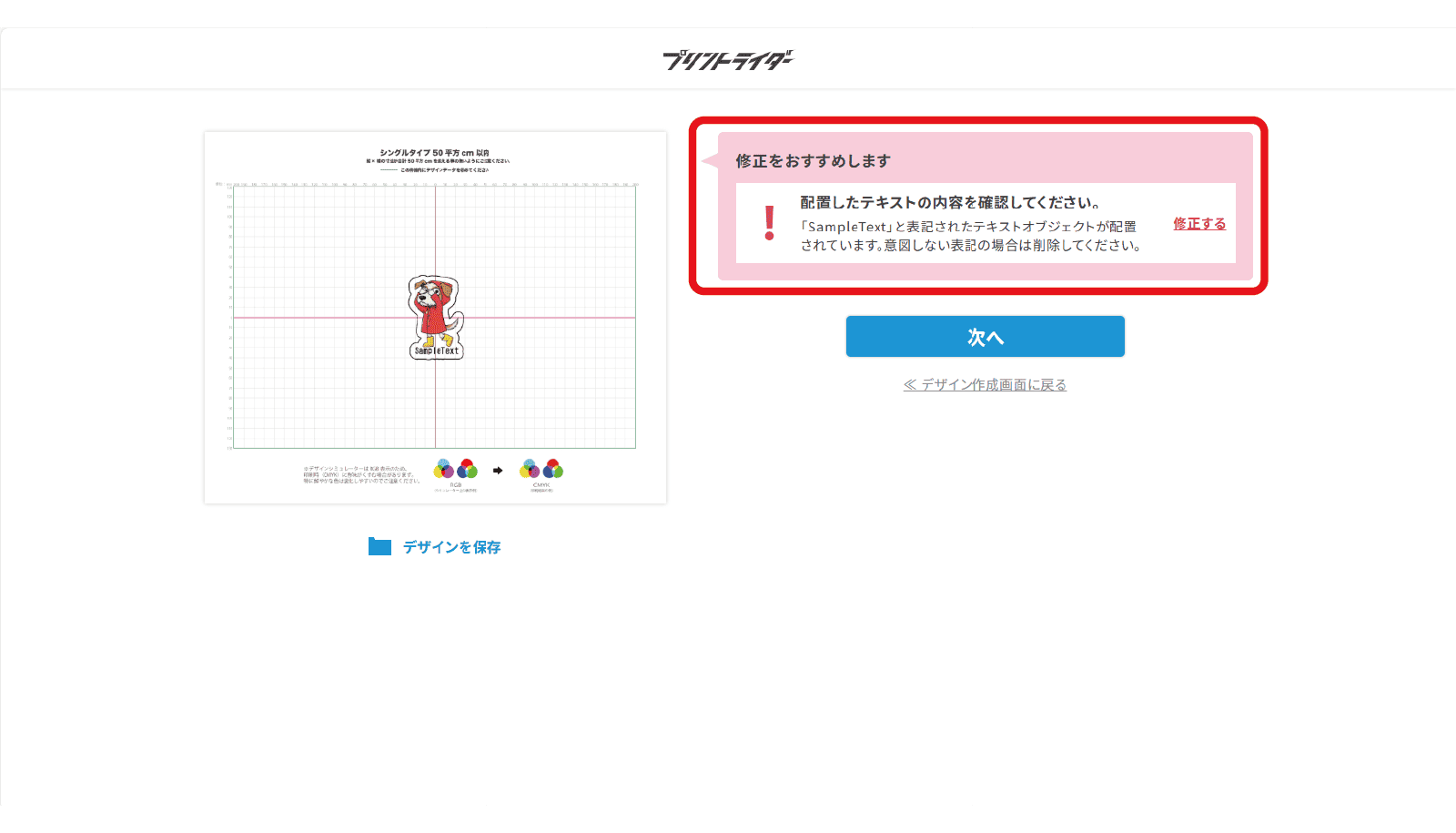
デザインデータに問題がある場合は警告が表示されますのでご確認ください。
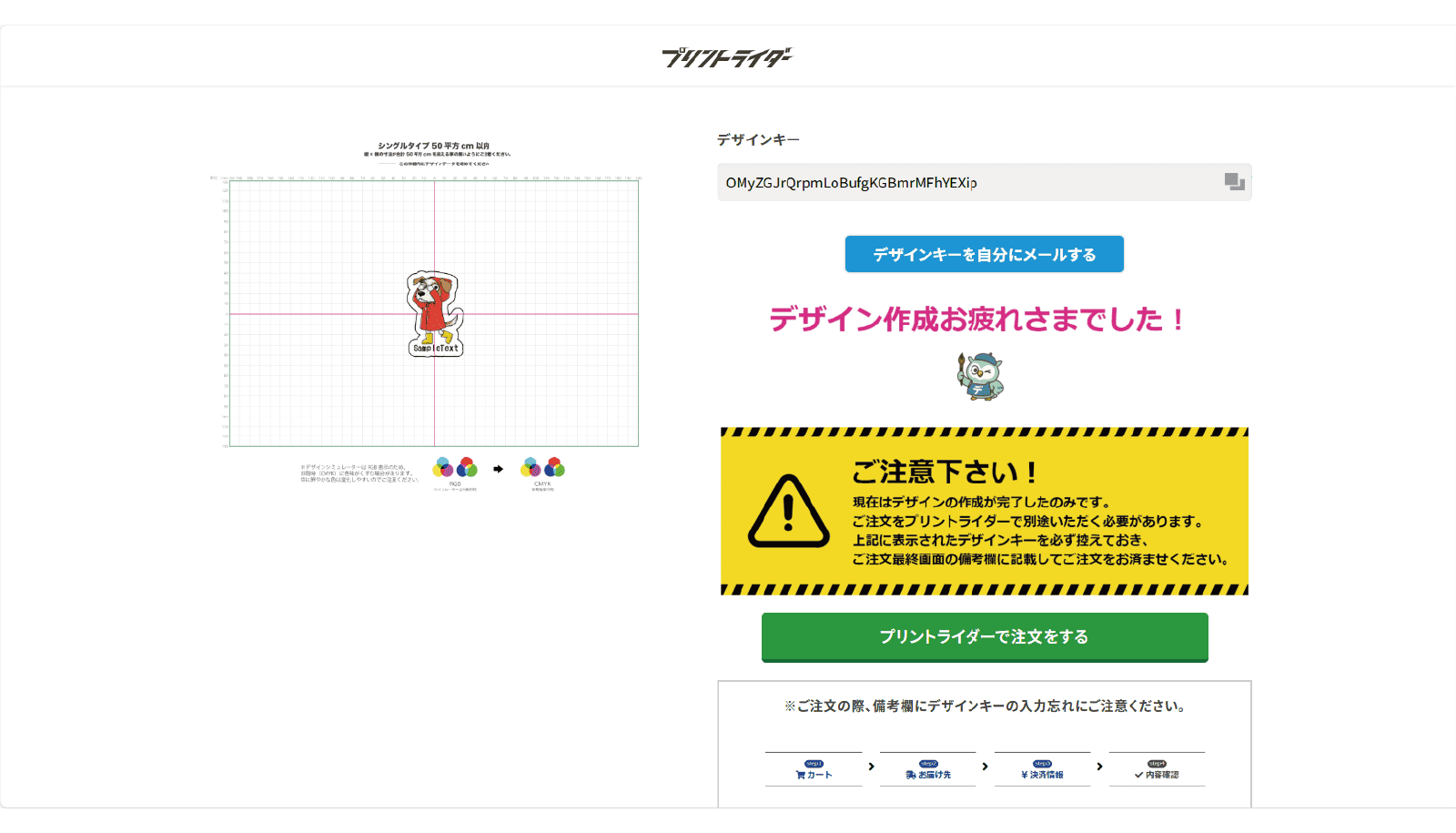
デザインキーが発行されます。こちらのキーがデザインデータを指定する情報になります。「デザインキーを自分にメールする」をクリックしてください。デザインキーを送付したいメールアドレスをご入力し、送信を押してください。入力間違いにご注意ください。
デザインキーで作成いただいた商品をご購入ください。注文最終画面の備考欄にデザインキーを記載の上、ご注文を完了してください。デザインキーのデータで印刷作業を行います。

ご説明は以上です。

デザインシミュレーター対応商品一覧

※以下の商品はシミュレーターを使って自由にデザイン・入稿が可能です

  • ※デザイン作成完了後に発行される「デザインキー」は必ず保存してください。
    このキーはお客様のデザインを識別するための重要な情報です。
    弊社側で検索・特定することはできませんので、大切に保存をお願いいたします。

pagetop